
Kako izdati račun v spletni aplikaciji Račun123
V tem vodiču vas bomo korak za korakom popeljali skozi celoten postopek izdaje računa v spletni aplikaciji Račun123 – od prijave v aplikacijo do deljenja računa in hitrega plačila s QR kodo ali plačilno kartico.
1. Prijava v aplikacijo
Najprej se prijavite v aplikacijo na naslovu:
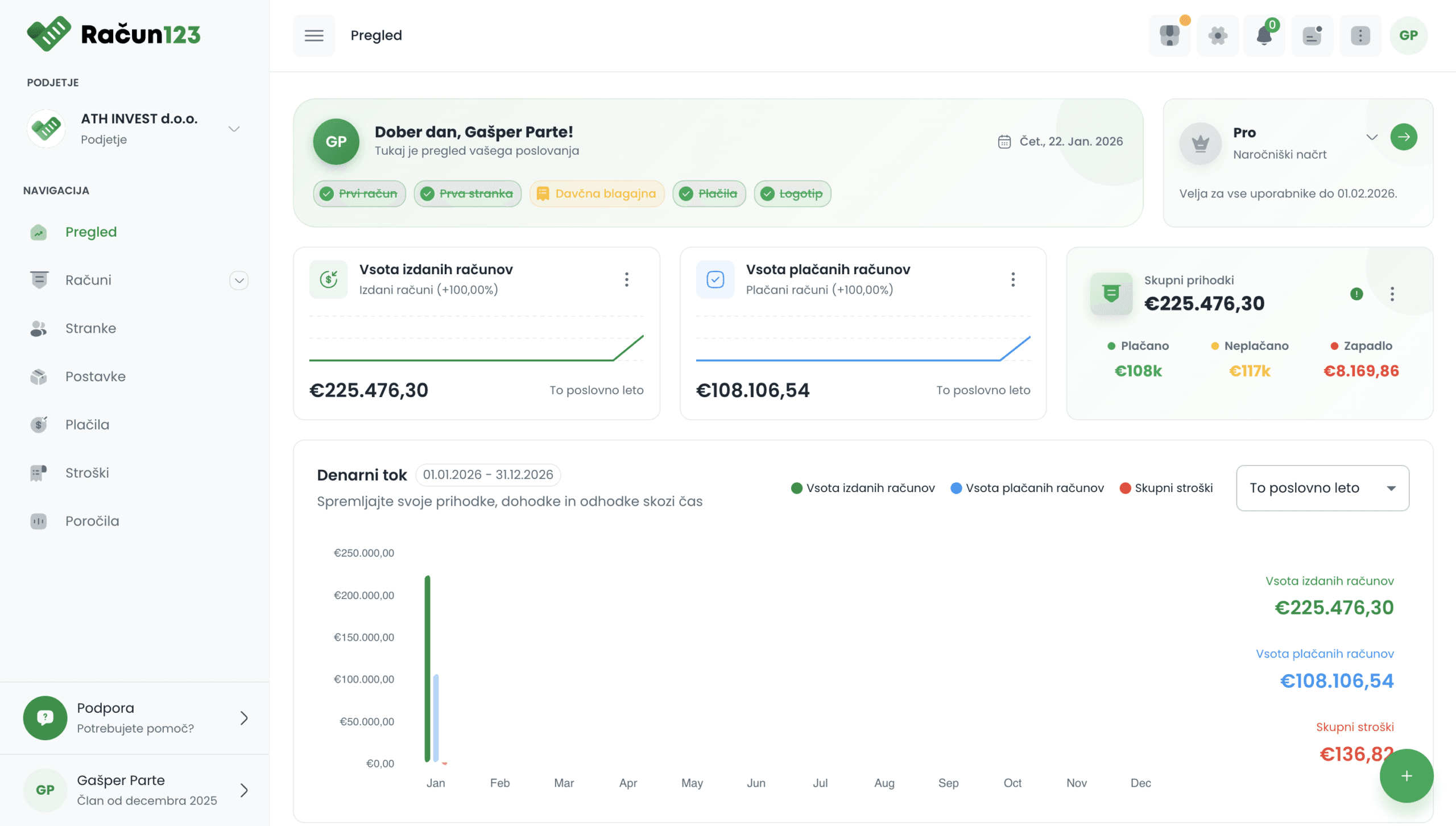
Po uspešni prijavi se vam prikaže Pregled poslovanja, kjer imate hiter vpogled v:
- izdane račune,
- plačane in neplačane zneske,
- zapadle račune,
- denarni tok.
2. Vstop na pregled računov – Računi
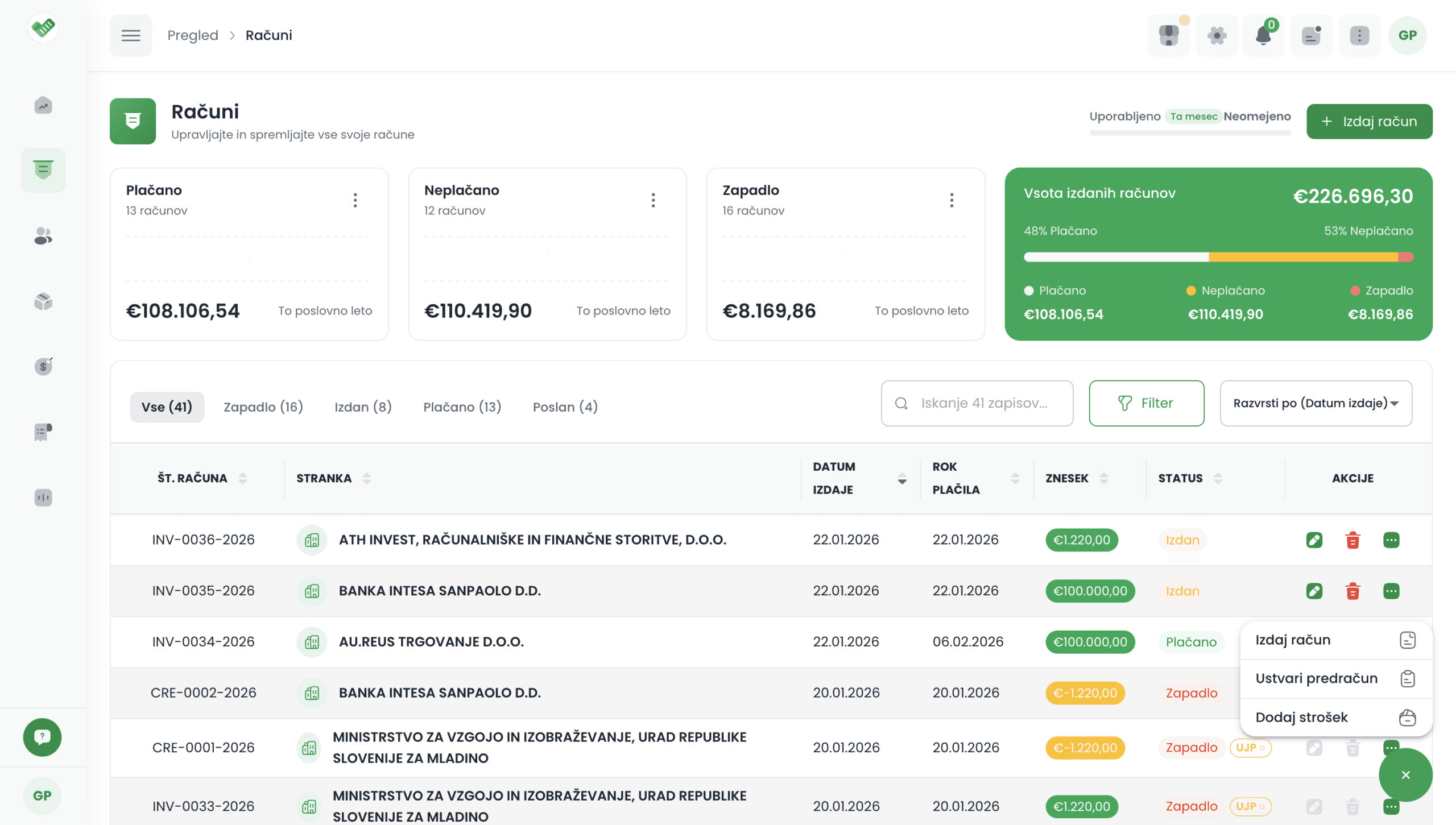
V levem navigacijskem meniju izberite možnost:
Računi
Odpre se vam seznam vseh računov skupaj s povzetkom:
- plačanih,
- neplačanih,
- zapadlih računov.
3. Načini za začetek izdaje novega računa
V aplikaciji Račun123 imate tri enakovredne možnosti, kako začeti z izdelavo novega računa:
Možnost 1: Mali + ob meniju Računi
Ob premiku miške na meni Računi se prikaže majhen zeleni +, ki omogoča hiter začetek izdaje računa.
Možnost 2: Gumb »Izdaj račun« (desno zgoraj)
Na strani Računi kliknete zeleni gumb Izdaj račun.
Možnost 3: Plavajoči gumb z bližnjicami (desno spodaj)
V spodnjem desnem kotu kliknete zeleni gumb z bližnjicami in izberete Izdaj račun.
4. Nastavitev osnovnih podatkov računa
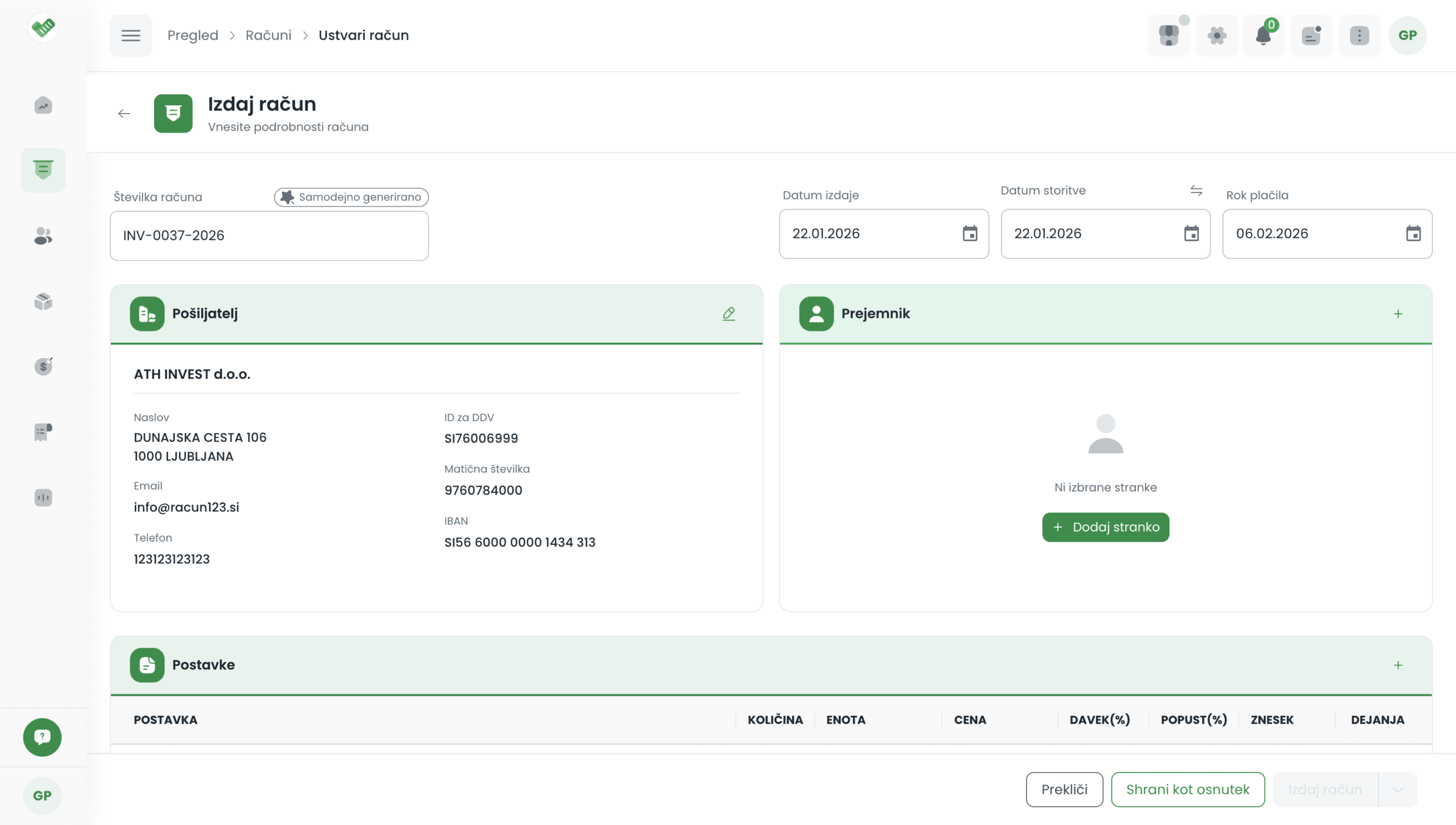
Po kliku na Izdaj račun se odpre obrazec za izdajo računa.
Najprej preverite in po potrebi nastavite:
- številko računa (samodejno generirana),
- datum izdaje,
- datum ali obdobje storitve,
- rok plačila.
Če izdajate račun za obdobje (npr. mesečna storitev), lahko datum storitve spremenite s klikom na dve Puščici poleg datuma storitve v obdobje od – do.
5. Izbira ali dodajanje stranke (prejemnika)
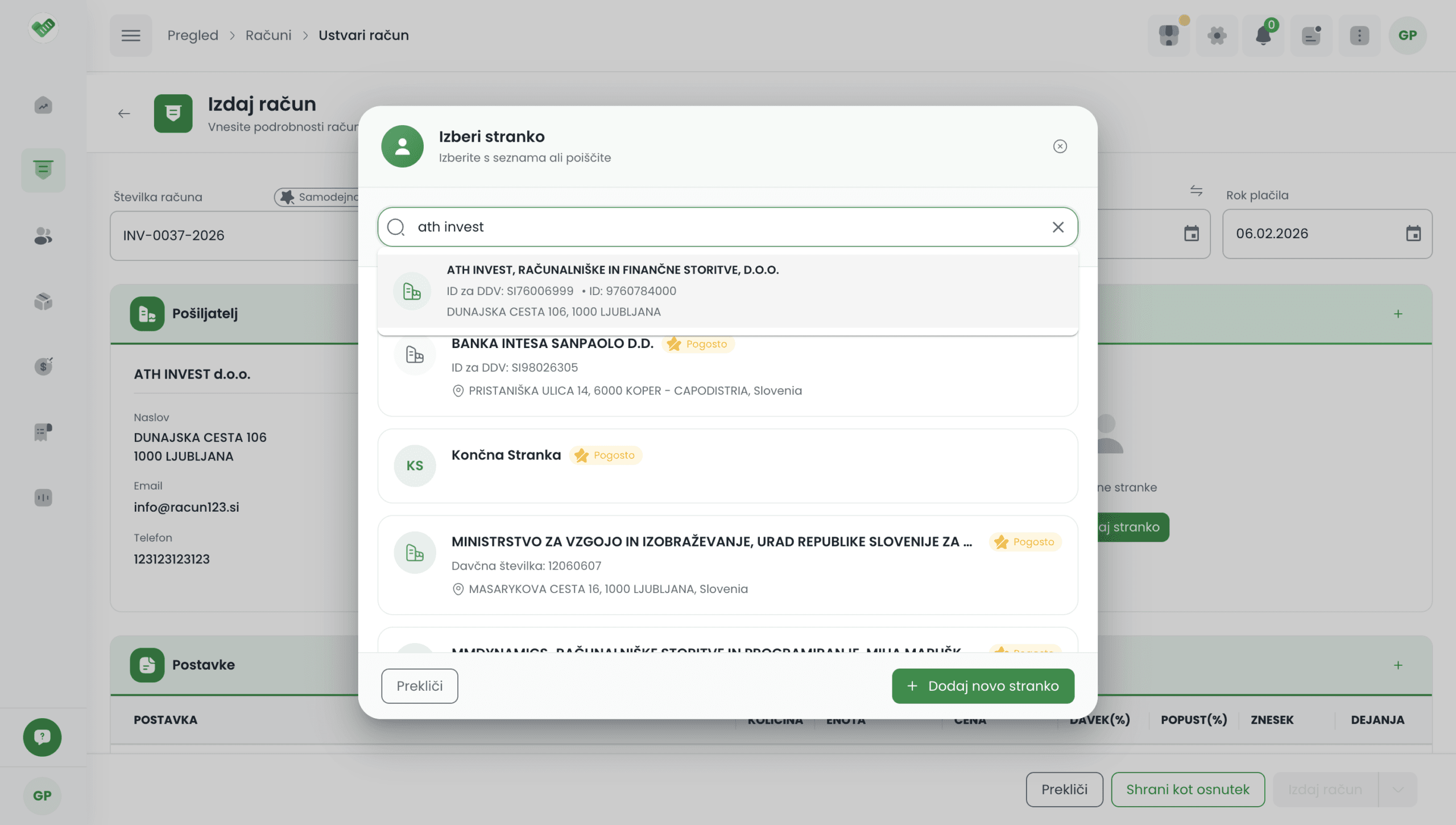
V razdelku Prejemnik izberete, komu izdajate račun.
Na voljo imate:
- izbiro obstoječe stranke, ali
- dodajanje nove stranke.
Dodajanje nove stranke
Aplikacija omogoča:
- dodajanje podjetja, ki ga sistem samodejno poišče v uradni bazi AJPES,
- dodajanje fizične osebe, kjer podatke vnesete ročno.
Ko stranko dodate prvič, bo ta shranjena in vedno na voljo za prihodnje račune.
6. Dodajanje postavk (storitev ali artiklov)
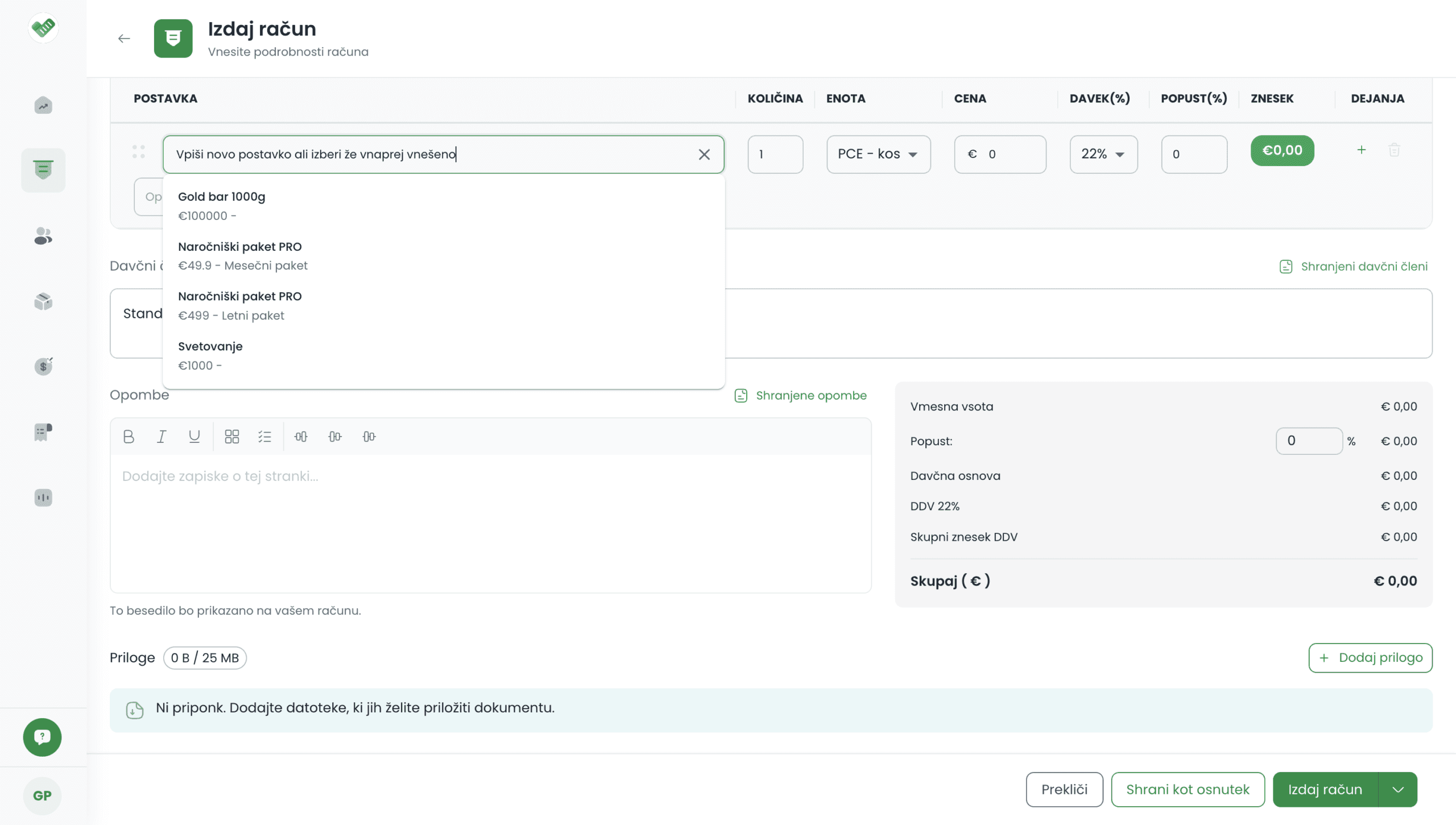
V razdelku Postavke dodate storitev ali artikel, ki ga zaračunavate.
Pri vsaki postavki določite:
- ime postavke,
- opis (neobvezno),
- količino,
- mersko enoto (EM),
- ceno,
- stopnjo DDV,
- popust (če obstaja).
Postavke, ki jih vnesete prvič, se shranijo in so kasneje na voljo za hitro izbiro.
7. Davčna klavzula in DDV
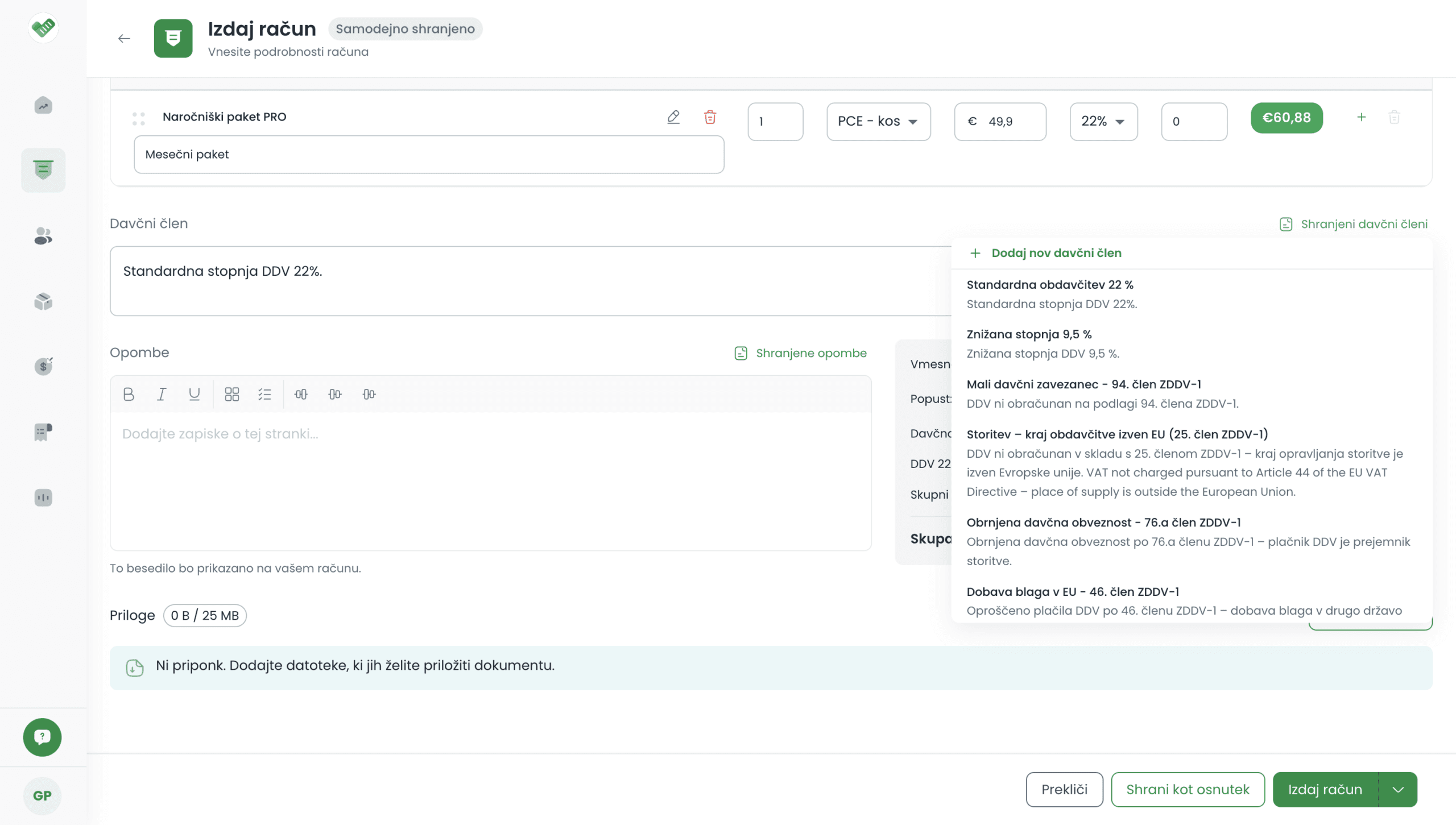
Privzeto se uporabi standardna stopnja DDV 22 % pri zavezancih za DDV. Pri nezavezancih pa 94. člen ZDDV-1.
Če potrebujete drugačno davčno obravnavo, lahko:
- izberete eno izmed že pripravljenih davčnih klavzul,
- ali dodate svojo lastno davčno klavzulo, ki mora biti navedena na računu.
Ko klavzulo dodate prvič, bo:
- shranjena,
- vedno na voljo,
- po potrebi tudi samodejno predizpolnjena.
8. Opombe in priloge
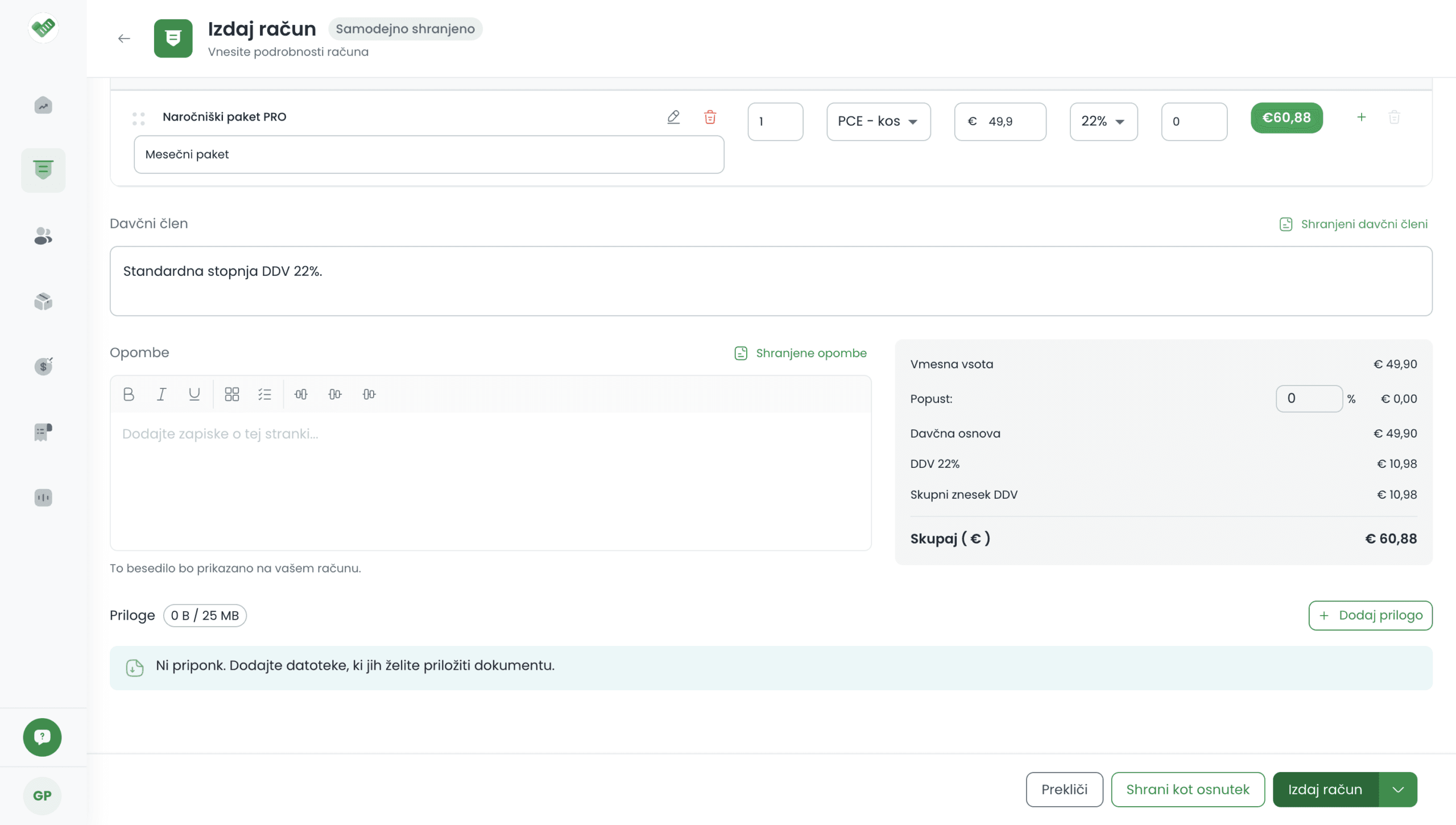
Vsakemu računu lahko dodate:
- opombe, ki bodo prikazane na računu,
- priloge, kot so naročilnice, poročila ali druge datoteke.
9. Izdaja računa
Ko so vsi podatki pravilno izpolnjeni, kliknite gumb:
Izdaj račun
Račun se zaključi in prikaže v seznamu izdanih računov.
Pomembno opozorilo glede davčnega potrjevanja
Če imate vključeno davčno potrjevanje (davčno blagajno):
- se vsak račun ob izdaji samodejno davčno potrdi,
- takšnega računa ni več mogoče urejati.
Popravki so možni izključno preko:
- stornacije, ali
- dobropisa (tudi delnega).
Prav tako ni mogoče naknadno urejati računov, ki so bili poslani kot UJP e-računi.
10. Pregled, deljenje in plačilo računa
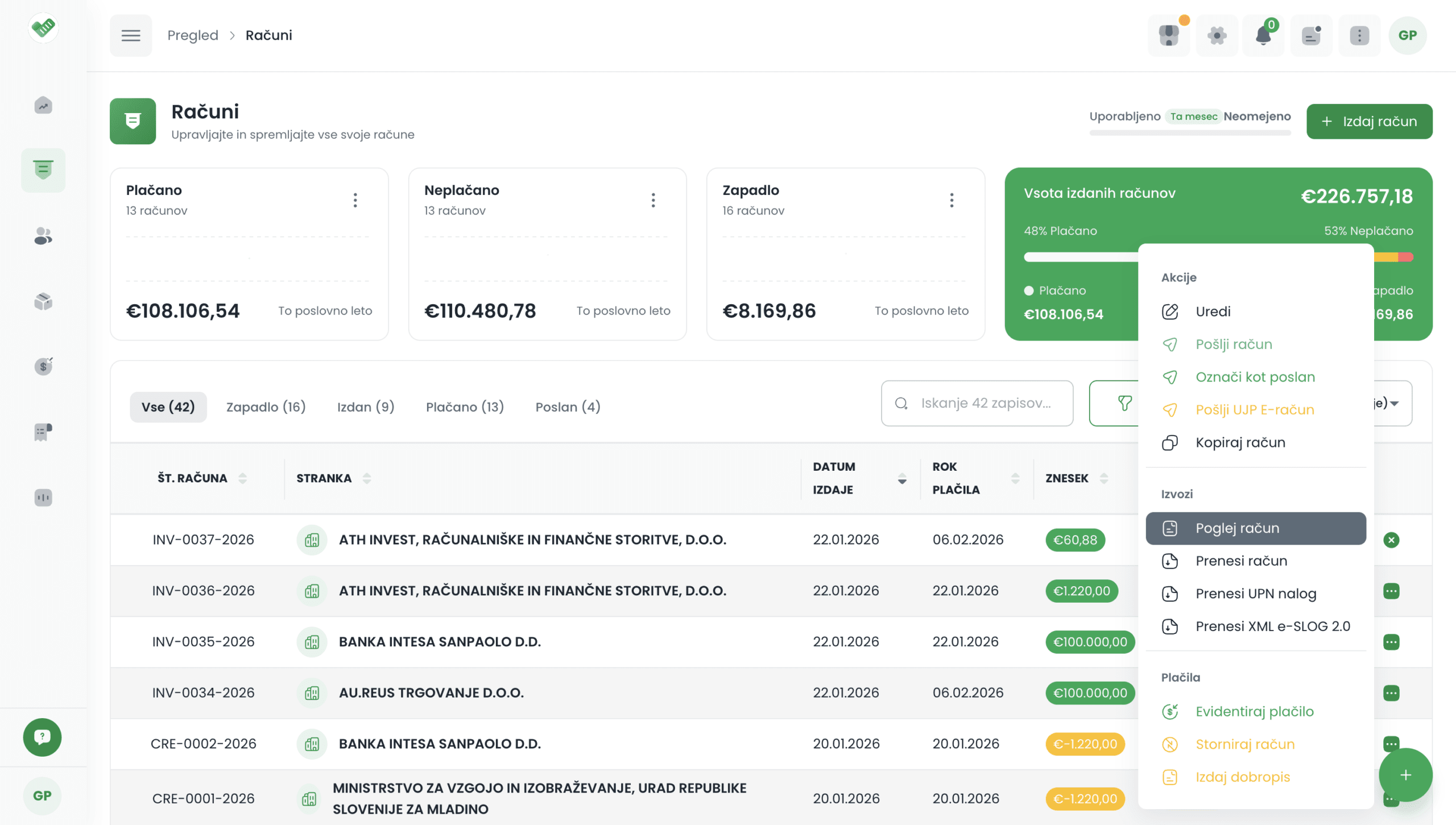
V seznamu računov lahko pri posameznem računu v razdelku Akcije izberete možnost Poglej račun.
Odpre se spletna verzija računa, ki jo lahko:
- delite kot povezavo,
- pošljete po e-pošti,
- ali posredujete povezavo prek aplikacij (Viber, WhatsApp, sporočil itd. …).
Hitro plačilo
Spletni račun vsebuje:
- QR kodo za hitro plačilo,
- gumb za plačilo s karticami (VISA, Mastercard),
- podporo za Apple Pay in Google Pay.

11. Pošiljanje računa po e-pošti iz aplikacije
V seznamu računov lahko pri posameznem računu v razdelku Akcije izberete možnost Pošlji račun.
Odpre se forma za pošiljanje računa, kjer lahko:
- vnesete email prejemnika Prejemnik,
- vnesete email kopije prejemnika Kp,
- po potrebi uredite naslov oz. Zadevo ter vsebino email sporočila,
- preverite samodejno dodane priloge – račun v PDF in e-račun v XML eSlog 2.0 obliki,
- opcijsko priložite še dodatne priloge.
Nato kliknete gumb Pošlji račun in račun se pošlje na prejemnikove email naslove.
Pomembno
E-pošta bo privzeto poslana v vašem imenu iz sistema Račun123 “invoices@racun123.si”. V paketih Napredni in PRO lahko povežete vašo lastno domeno oz. aktivirate vaš lasten email naslov, iz katerega bo potekalo pošiljanje.
Npr. v prvem primeru prejemnik vidi prejeto e-pošto kot Vaše ime “invoices@racun123.si”, v drugem primeru pa prejemnik vidi prejeto e-pošto kot Vaše ime “vaš.email@vašadomena.si”.
Poslan račun, ki ga prejme prejemnik po e-pošti vsebuje:
- pozdravno sporočilo in navogov,
- jasno izpostavljen znesek in ključne informacije računa,
- QR kodo za hitro plačilo preko mobilne banke,
- Gumb Plačaj zdaj za takojšnje plačilo s plačilnimi karticami in Apple/Google Pay.

Potrebujete pomoč pri izdaji računa?
Vam izdajanje računov v aplikaciji Račun123 povzroča težave? Pišite nam na podpora@racun123.si ali nam sporočilo pošljite prek kontaktnega obrazca. Z veseljem vam bomo pomagali.