
Shopify integracija v Račun123 (vodič korak za korakom)
Po koncu vodiča bo Shopify ob uspešnem plačilu naročila samodejno sprožil webhook, Račun123 pa bo iz prejetih podatkov ustvaril račun.
Za večino Shopify trgovin zadošča en webhook z dogodkom Order payment v formatu JSON.
Webhook skrivnosti ne ustvarja Račun123. Shopify uporablja svoj podpisni ključ za preverjanje webhookov. Ta ključ moraš v Shopify adminu kopirati in ga nato prilepiti v polje Webhook skrivnost v Račun123.
Vrednost v obliki whsec_… je značilna za Stripe in je pri Shopify integraciji ne uporabljaj.
1. Odpri Shopify integracijo v Račun123
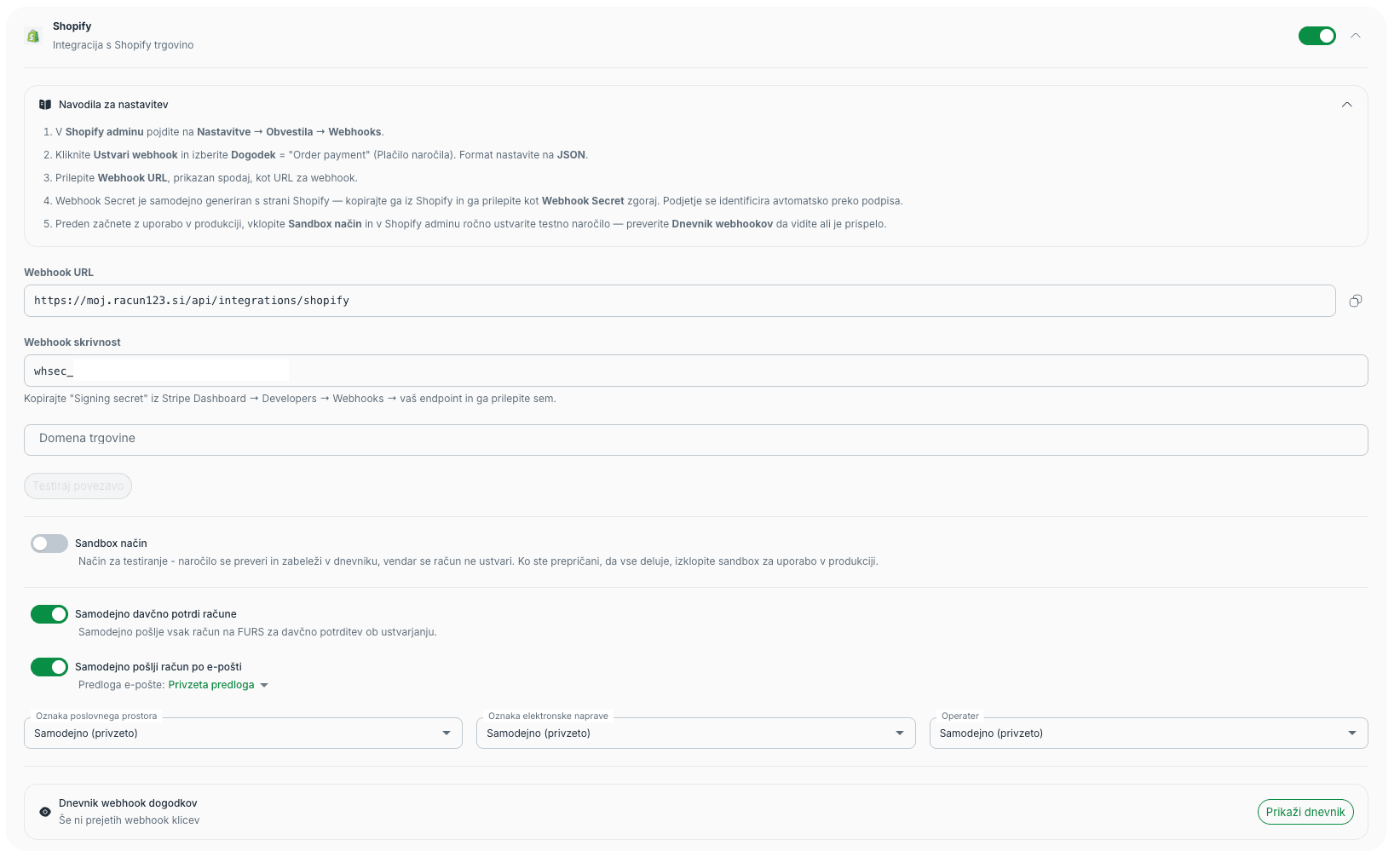
Pojdi na Nastavitve → Več nastavitev → Integracije → Shopify.
Na tej strani vidiš:
- Webhook URL
- Webhook skrivnost
- Domena trgovine
- gumb za test povezave
Produkcijski Webhook URL je:
https://moj.racun123.si/api/integrations/shopify
👉 To stran pusti odprto, ker boš podatke potreboval pri nastavitvi Shopifyja.
2. Vpiši pravilno domeno Shopify trgovine
V polje Domena trgovine moraš vnesti svojo originalno Shopify domeno v obliki:
vasatrgovina.myshopify.com
Uporabi domeno:
- brez https://,
- brez www.,
- brez dodatnih poti,
- in v obliki *.myshopify.com.
Če kupci tvojo trgovino obiskujejo na naslovu https://www.vasatrgovina.si, originalna Shopify domena pa je vasatrgovina.myshopify.com, moraš v Račun123 vnesti:
vasatrgovina.myshopify.com
Če imaš trgovino na naslovu www.vasatrgovina.si, v polje ne vpisuj te domene. Račun123 za preverjanje Shopify dogodkov potrebuje originalno domeno trgovine vasatrgovina.myshopify.com.
3. Odpri Webhooks v Shopify
V Shopify adminu pojdi na:
Settings → Notifications → Webhooks
Nato klikni Create webhook.
V Shopify lahko uporabiš tudi zgornje iskalno polje in poiščeš Webhooks.
4. Ustvari webhook v Shopify
Pri ustvarjanju webhooka nastavi:
- Event / Dogodek: Order payment
- Format: JSON
- URL: Webhook URL iz Račun123
V polje za URL prilepi:
https://moj.racun123.si/api/integrations/shopify
Če Shopify zahteva izbiro Webhook API version, izberi aktualno stabilno različico, ki ti jo Shopify ponudi.
Nato klikni Save.
Shopify ta dogodek sproži, ko je naročilo uspešno plačano. Takrat lahko Račun123 prejme podatke naročila in samodejno pripravi račun.
5. Kopiraj Shopify podpisni ključ
To je eden najpomembnejših korakov.
V Shopifyju pojdi na:
Settings → Notifications → Webhooks
Na dnu razdelka z webhooki poišči besedilo:
“Your webhooks will be signed with …”
oziroma ustrezno prevedeno besedilo, da bodo tvoji spletni kavlji podpisani z določenim ključem.
Ta ključ kopiraj.
Nato se vrni v Račun123 in ga prilepi v polje:
Webhook skrivnost
Shopify signing key → kopiraš → prilepiš v Webhook skrivnost v Račun123.
Če imaš v polju Webhook skrivnost vrednost, ki se začne z whsec_, gre praviloma za Stripe webhook secret. Ta vrednost ni pravilna za Shopify.
Nadomesti jo s podpisnim ključem, ki ga prikazuje Shopify pri svojih webhookih.
Račun123 s tem ključem preveri podpis vsake zahteve in potrdi, da je webhook dejansko poslal Shopify.
6. Preveri, ali webhook še vedno obstaja
Če si povezavo pred tem že večkrat testiral z napačno nastavljeno skrivnostjo ali drugo napako, preveri, ali je webhook v Shopifyju še vedno shranjen.
Shopify lahko po več zaporednih neuspešnih dostavah webhook samodejno odstrani.
V Shopifyju zato ponovno odpri:
Settings → Notifications → Webhooks
in preveri, ali je na seznamu še vedno webhook z:
- dogodkom Order payment,
- formatom JSON,
- URL-jem https://moj.racun123.si/api/integrations/shopify.
Če ga ni več na seznamu, ga ponovno ustvari po navodilih iz 4. koraka. Pred novim testom preveri tudi, da je v Račun123 že vnesena pravilna Webhook skrivnost.
7. Kako izgleda pravilna nastavitev?
Ko je povezava pravilno nastavljena, imaš v Shopifyju webhook:
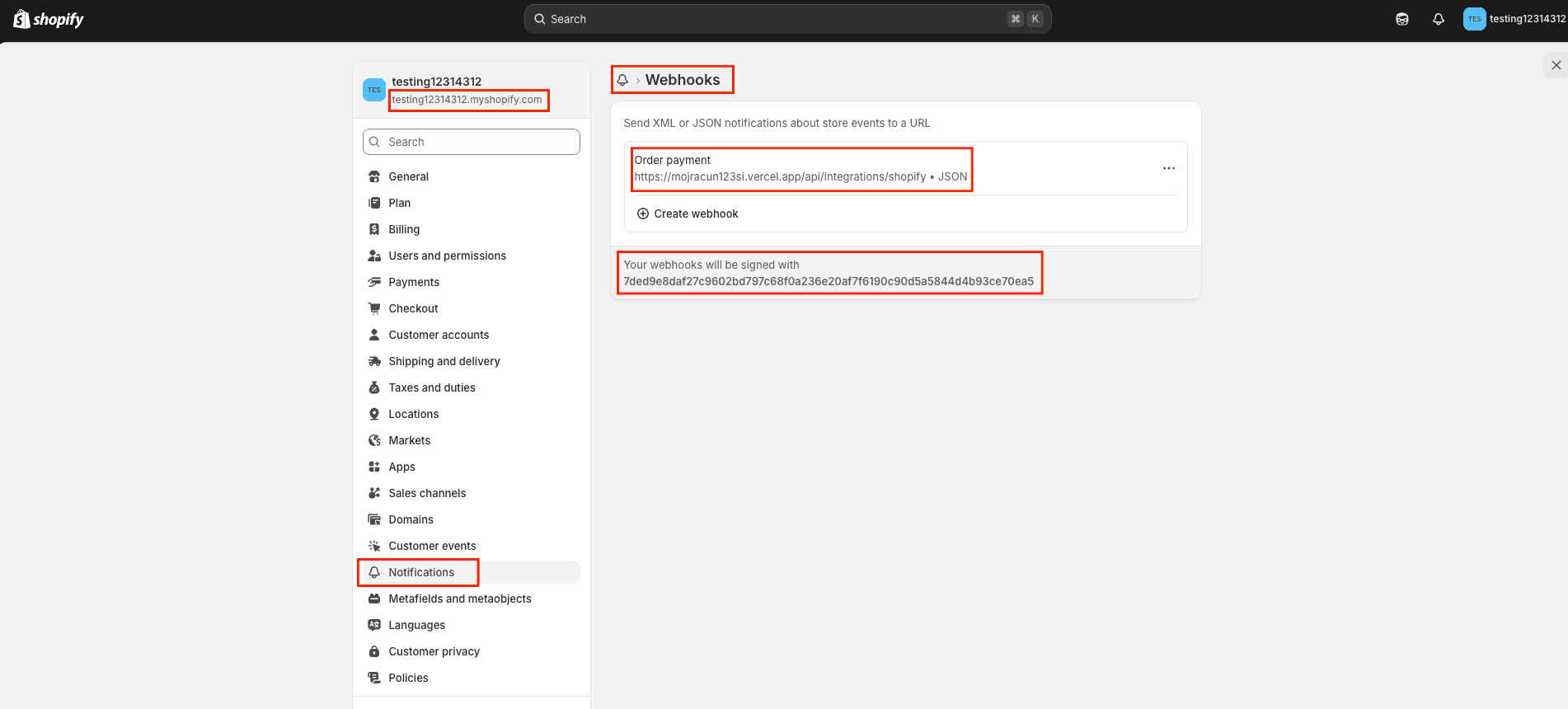
- dogodek Order payment,
- format JSON,
- URL https://moj.racun123.si/api/integrations/shopify,
- webhook je shranjen in aktiven.
V Račun123 pa imaš:
- Domena trgovine: npr. vasatrgovina.myshopify.com
- Webhook skrivnost: Shopify podpisni ključ
- Webhook URL: https://moj.racun123.si/api/integrations/shopify
8. Izvedi testno naročilo
Ko so nastavitve shranjene, naredi testno naročilo v Shopifyju in ga uspešno plačaj.
Nato v Račun123 preveri:
- ali se je dogodek pojavil v dnevniku webhookov,
- ali je bil webhook uspešno obdelan,
- ali se je ustvaril pravilen račun.
Za prvi test uporabi preprosto naročilo z enim izdelkom in uspešnim plačilom. Tako najlažje preveriš celoten tok Shopify → webhook → Račun123 → račun.
Če se dogodek prikaže v dnevniku webhookov, pomeni, da je Shopify zahtevo uspešno poslal do Račun123. Če dogodka ni, najprej ponovno preveri webhook, podpisni ključ in domeno trgovine.
9. Po potrebi vklopi dodatno avtomatiko
Ko osnovni test deluje, lahko v Račun123 po potrebi vklopiš še:
- ✅ samodejno davčno potrjevanje
- ✅ samodejno pošiljanje računa po e-pošti
Če posluješ v režimu, kjer je potrebno davčno potrjevanje računov, preveri tudi nastavitve:
- poslovnega prostora,
- elektronske naprave,
- operaterja.
10. Hitri povzetek: pravilna končna konfiguracija
Shopify
- Event: Order payment
- Format: JSON
- Webhook URL:
https://moj.racun123.si/api/integrations/shopify
Račun123
- Domena trgovine:
vasatrgovina.myshopify.com - Webhook skrivnost:
podpisni ključ, kopiran iz Shopifyja
Ne uporabljaj
- ❌ https://www.vasatrgovina.si kot domeno trgovine
- ❌ https://vasatrgovina.myshopify.com
- ❌ Stripe skrivnosti v obliki whsec_…
Ko so ti podatki pravilno nastavljeni, Shopify ob uspešnem plačilu pošlje dogodek v Račun123, kjer se lahko račun ustvari popolnoma samodejno.
Če nekaj ne deluje – hitri checklist
Webhook se sploh ne pojavi v dnevniku Račun123?
- Preveri, ali webhook v Shopifyju še vedno obstaja.
- Preveri, ali je izbran dogodek Order payment.
- Preveri, ali je format JSON.
- Preveri Webhook URL.
- Preveri, ali je bilo testno naročilo dejansko uspešno plačano.
Webhook obstaja, vendar Račun123 zahteve ne sprejme?
- Preveri Webhook skrivnost.
- Če se začne z whsec_, jo zamenjaj s Shopify podpisnim ključem.
- Ponovno kopiraj ključ iz Shopify Settings → Notifications → Webhooks.
Domena trgovine ni pravilna?
- Uporabi originalno Shopify domeno vasatrgovina.myshopify.com.
- Ne uporabljaj svoje javne domene, na primer www.vasatrgovina.si.
- Ne dodajaj https://.
Webhook je izginil iz Shopifyja?
- Shopify ga lahko po več zaporednih neuspešnih dostavah samodejno odstrani.
- Najprej popravi Webhook skrivnost in ostale nastavitve.
- Nato webhook ponovno ustvari.
Webhook se zabeleži, račun pa se ne ustvari?
- Preveri podrobnosti dogodka v dnevniku webhookov.
- Preveri podatke Shopify naročila.
- Preveri davčne nastavitve in nastavitve integracije v Račun123.
Podatki na računu niso pravilni?
- Preveri podatke na Shopify naročilu.
- Preveri davčne stopnje in nastavitve izdelkov.
- Preveri način izdaje računov v Račun123.
Kupec ne prejme računa po e-pošti?
- Preveri, ali je samodejno pošiljanje računov v Račun123 vključeno.
- Preveri, ali ima Shopify naročilo vpisan pravilen e-poštni naslov kupca.
Pogosta vprašanja
Kako povežem Shopify z Račun123?
V Račun123 odpri Shopify integracijo in vpiši svojo *.myshopify.com domeno. Nato v Shopifyju ustvari webhook za dogodek Order payment, kot URL uporabi Račun123 webhook endpoint ter Shopify podpisni ključ kopiraj v polje Webhook skrivnost v Račun123.
Ali potrebujem Shopify aplikacijo?
Ne nujno. Za osnovno povezavo z Račun123 zadošča pravilno nastavljen Shopify webhook.
Katero domeno moram vnesti?
Vpisati moraš originalno Shopify domeno v obliki vasatrgovina.myshopify.com. Ne uporabljaj javne oziroma custom domene, kot je www.vasatrgovina.si.
Kje dobim Webhook skrivnost?
V Shopify adminu odpri Settings → Notifications → Webhooks. Shopify na tej strani prikazuje ključ, s katerim podpisuje tvoje webhooks. Ta ključ kopiraš v polje Webhook skrivnost v Račun123.
Ali je vrednost whsec_… pravilna?
Ne. Vrednosti, ki se začnejo z whsec_, se uporabljajo pri Stripe webhookih. Za Shopify moraš uporabiti podpisni ključ, ki ga prikazuje Shopify.
Ali zadošča en webhook?
Za večino primerov da. Priporočena osnovna nastavitev je en webhook za dogodek Order payment v formatu JSON.
Kdaj se račun ustvari?
Račun se ustvari, ko je Shopify naročilo uspešno plačano in Shopify pošlje dogodek Order payment v Račun123.
Zakaj mojega webhooka v Shopifyju ni več?
Če webhook endpoint večkrat zapored vrne napako oziroma neuspešen odgovor, lahko Shopify webhook samodejno odstrani. Po odpravi težave ga je treba ponovno ustvariti.
Kako preverim, ali povezava deluje?
Naredi testno plačano naročilo in nato preveri dnevnik webhookov v Račun123. Če se dogodek zabeleži in se ustvari račun, povezava deluje pravilno.
Ali se račun tudi samodejno davčno potrdi?
Da, če imaš v Račun123 vključeno in pravilno nastavljeno davčno potrjevanje ter zate ta obveznost velja.
Ali se račun lahko samodejno pošlje kupcu?
Da. Če v Račun123 vključiš samodejno pošiljanje računov po e-pošti, se lahko račun po ustvarjanju samodejno pošlje kupcu.
Ali moram v Shopify še kaj programirati?
Za osnovno webhook povezavo praviloma ne. Potrebna je pravilna nastavitev dogodka, URL-ja, Shopify podpisnega ključa in domene trgovine.
Potrebuješ pomoč pri Shopify integraciji?
Če se webhook ne sproži, se dogodek ne pojavi v dnevniku ali se račun ne ustvari pravilno, smo ti z veseljem na voljo.
Piši nam na podpora@racun123.si ali nam pošlji sporočilo prek kontaktnega obrazca.
Skupaj bomo preverili nastavitve in poskrbeli, da Shopify in Račun123 pravilno komunicirata.