Mobilna POS blagajna – navodila za prvo uporabo
Ta vodič vas vodi od prve registracije do prve uspešno izdane prodaje v mobilni POS blagajni Račun123.
Če blagajno uporabljate prvič, priporočamo, da najprej uredite štiri osnovne korake:
Aktivacijo davčne blagajne, plačila in povezavo s SumUp ter po želji tiskalnik.
Ko so začetne nastavitve urejene, lahko s telefonom izdajate davčno potrjene račune,
sprejemate gotovino, kartice in QR nakazila na TRR ter račun natisnete na Bluetooth POS tiskalnik ali ga stranki predate digitalno prek QR kode.
🎥 Video predstavitev mobilne POS blagajne
V manj kot minuti si oglejte osnovni potek uporabe.
Kako začeti?
Celotna POS blagajna v 4 preprostih korakih
Pred prvo prodajo uredite spodnje štiri korake.
Osnovno blagajno lahko uporabljate samo s telefonom,
dodatna oprema pa je odvisna od načina vašega poslovanja.
1. korak
Aktivirajte davčno blagajno
Najprej se registrirajte v Račun123 in v spletni aplikaciji Račun123 aktivirajte davčno blagajno.
Pri aktivaciji uredite tri ključne sklope:
- Namensko digitalno potrdilo za davčno potrjevanje računov
– naložite namensko digitalno potrdilo za fiskalizacijo pri FURS. - Poslovni prostor in elektronsko napravo
– določite prostor oziroma mobilno napravo, prek katere boste izdajali račune. - Operaterja oziroma blagajnika
– dodajte osebo, ki izdaja račune, ter njeno davčno številko.
Račune lahko že izdajate za gotovino oziroma uporabite QR plačilo,
pri katerem kupec nakaže znesek neposredno na vaš TRR.
2. korak
Če želite sprejemati kartice, ustvarite SumUp račun
Če želite poleg gotovine in nakazil na TRR sprejemati tudi kartice,
trenutno mobilno POS blagajno Račun123 neposredno povežete s SumUp.
Najprej ustvarite SumUp račun oziroma poslovni profil.
Nato lahko izberete način sprejemanja kartičnih plačil:
- Tap to Pay – vaš iPhone ali podprt Android telefon
postane kartični terminal brez dodatne naprave. - SumUp kartični čitalec oziroma POS terminal
– primeren, če želite uporabljati ločeno namensko napravo.
SumUp. V naslednjih nadgradnjah načrtujemo še Stripe Tap to Pay, nato pa podporo za
EllyPOS in izbrane bančne POS terminale.
3. korak
Povežite SumUp z mobilno blagajno Račun123
Ko imate aktivirano davčno blagajno in ustvarjen SumUp račun,
odprite mobilno aplikacijo Račun123 in nato
Blagajno → Nastavitve blagajne.
Če uporabljate klasični SumUp kartični terminal:
- izberite Kartično plačilo,
- izberite SumUp,
- tapnite Prijava,
- prijavite se s svojim SumUp računom.
Ko je prijava uspešna, je povezava med Račun123 in SumUp vzpostavljena.
Pri zaključku prodaje lahko od takrat izberete kartično plačilo,
transakcija pa se prenese na povezan SumUp terminal.
Če želite uporabljati Tap to Pay,
v nastavitvah izberite možnost Tap to Pay,
nato SumUp in se prijavite s svojim SumUp računom.
Sedaj lahko z mobilno blagajno sprejemate gotovino,
kartična plačila ali QR nakazilo neposredno na svoj TRR.
4. korak
Povežite tiskalnik ali uporabljajte digitalni račun
Za tiskanje računov v nastavitvah mobilne blagajne izberite
Tiskalnik računov → Poveži tiskalnik.
Telefon poišče Bluetooth naprave v bližini.
Izberite svoj prenosni Bluetooth POS tiskalnik in počakajte,
da se prikaže status Povezan.
Računov ni mogoče tiskati neposredno na SumUp terminalu.
Tiskalnik pa ni obvezen.
Če fizičnega računa ne potrebujete, lahko po zaključku prodaje
stranki na telefonu prikažete QR kodo za prevzem računa.
Stranka QR kodo preprosto skenira in račun odpre oziroma prevzame
na svojem telefonu v digitalni obliki.
QR plačilo je namenjeno nakazilu kupca na vaš TRR.
QR prevzem računa pa je namenjen digitalni izročitvi že izdanega računa.
Najpreprostejša postavitev
Samo telefon. Brez dodatnega POS terminala in brez tiskalnika.
Če uporabljate Tap to Pay in digitalni prevzem računa,
lahko vaš iPhone ali Android telefon predstavlja celotno mobilno POS blagajno.
- Račun123 mobilna POS blagajna,
- davčno potrjevanje računov,
- gotovinsko poslovanje,
- kartice,
- Apple Pay in Google Pay,
- Tap to Pay,
- QR nakazilo na TRR,
- digitalni prevzem računa s QR kodo.
Takšna postavitev je posebej praktična za
teren, sejme, stojnice, dogodke, dostavo in storitve pri strankah.
Pred prvo prodajo preverite
- aplikacija Račun123 je posodobljena na najnovejšo različico,
- davčna blagajna je aktivirana,
- nameščeno je namensko digitalno potrdilo,
- ustvarjen je poslovni prostor,
- ustvarjena je elektronska naprava,
- dodan je operater oziroma blagajnik,
- v mobilni aplikaciji so izbrane pravilne davčne privzete nastavitve,
- artikli imajo pravilne cene in davčne stopnje,
- SumUp je povezan, če želite sprejemati kartice,
- Bluetooth tiskalnik je povezan, če želite račune tiskati.
Kako nato vsak dan uporabljate mobilno blagajno?
Ko so zgornji štirje koraki enkrat nastavljeni, je vsakodnevna uporaba zelo preprosta.
Nastavitev davčne blagajne in povezovanje SumUp računa vam ni treba ponavljati pri vsaki prodaji.
1. Odprite mobilno POS blagajno
V aplikaciji Račun123 odprite
Blagajno s klikom na ikono Blagajne v spodnjem delu aplikacije.
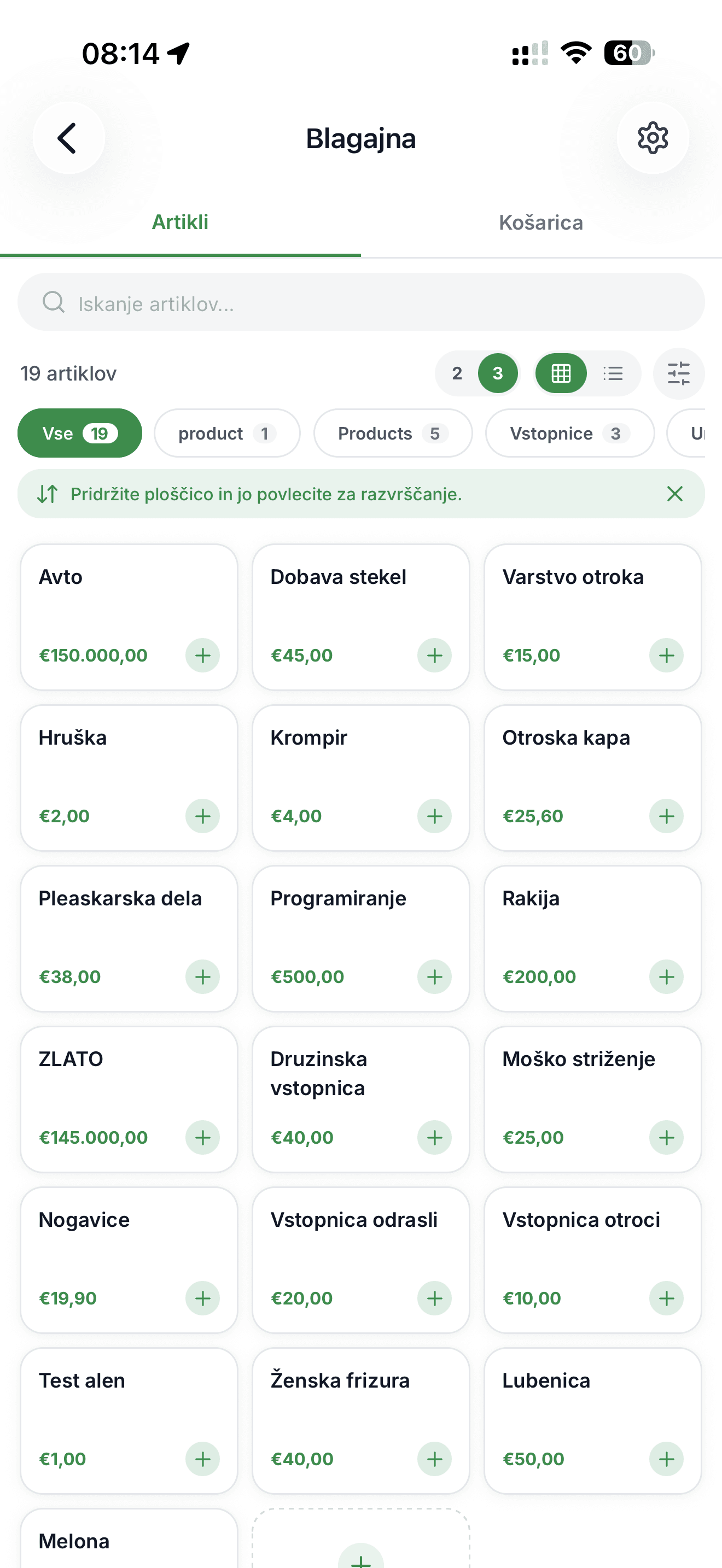
Glavna zaslona sta Artikli in Košarica.
V zavihku Artikli poiščete izdelek oziroma storitev in ga z enim dotikom dodate v košarico.
2. Uredite artikle in prikaz blagajne
Artikle lahko prikažete na način, ki vam najbolj ustreza:
- mrežni prikaz z 2 stolpcema,
- mrežni prikaz s 3 stolpci,
- seznamski prikaz.
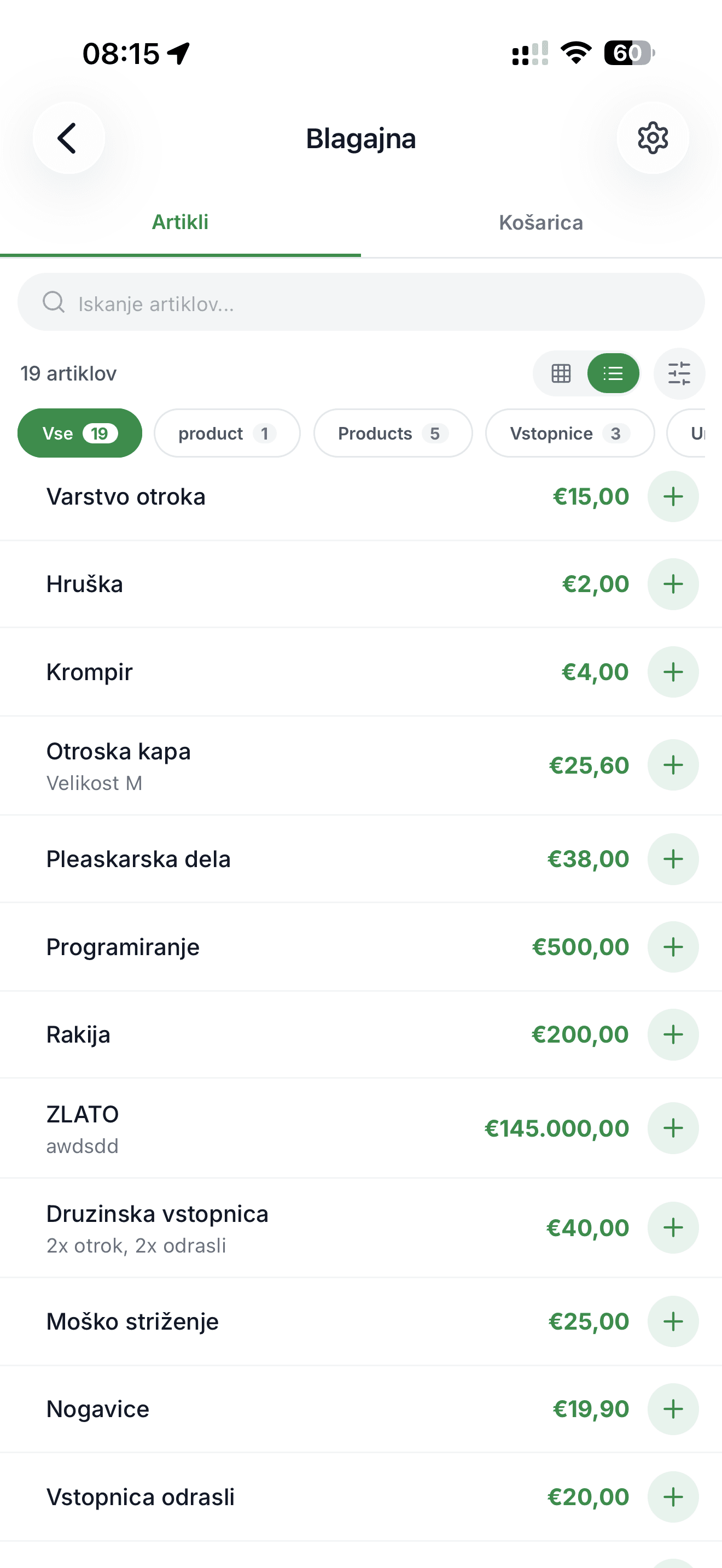
Uporabite lahko tudi iskanje, filtre po kategorijah ter razvrščanje
po meri, pogostosti uporabe, nazivu ali ceni.
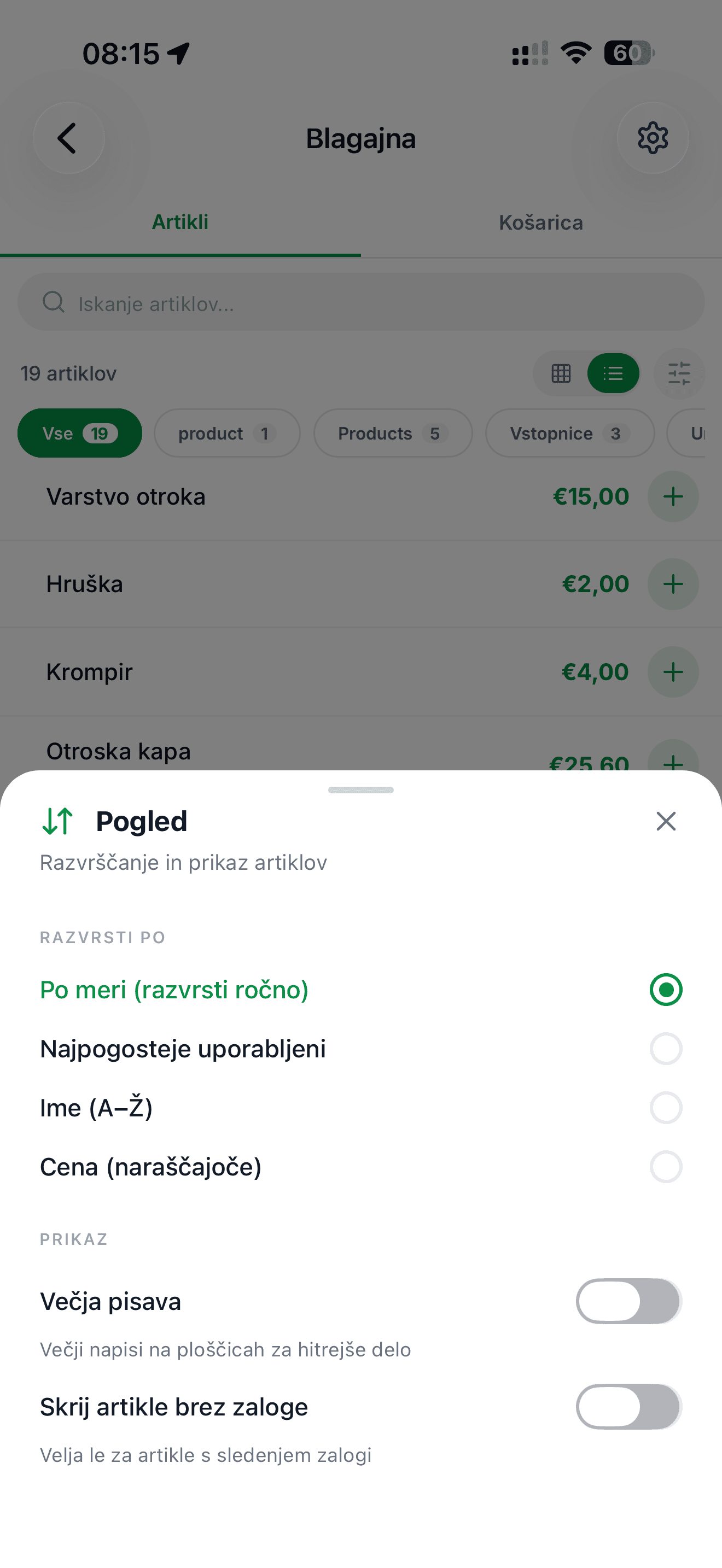
Razvrščanje artiklov
Pri razvrščanju Po meri ploščico artikla pridržite
in jo povlecite na želeno mesto.
Urejanje artiklov
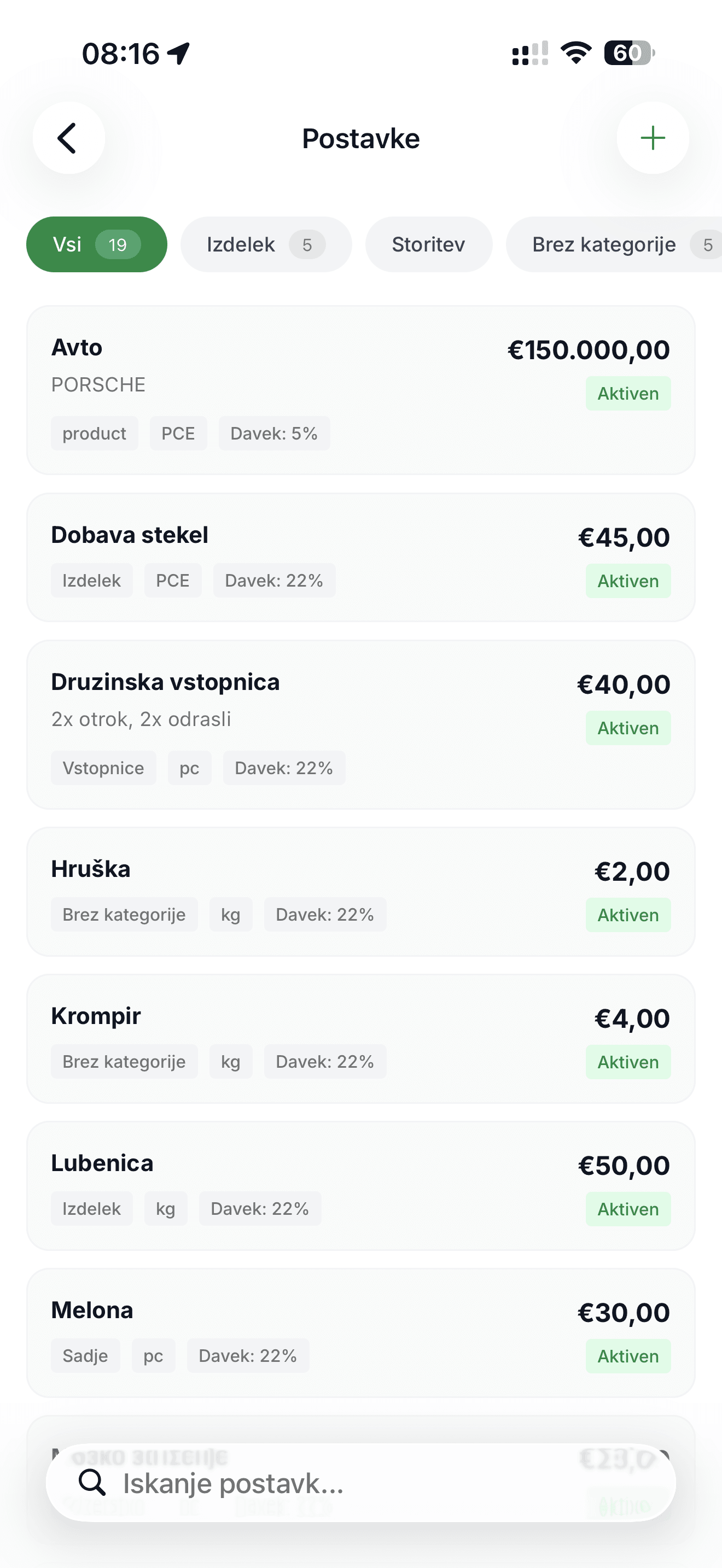
V Nastavitvah blagajne → Artikli lahko artikle
dodajate, urejate, filtrirate po kategorijah in iščete po nazivu.
Pri artiklu lahko nastavite naziv, opis, ceno, kategorijo,
mersko enoto, davčno stopnjo in status.
če imate veliko artiklov, jih lahko hitreje uredite v spletni aplikaciji,
v mobilni blagajni pa jih nato samo izbirate pri prodaji.
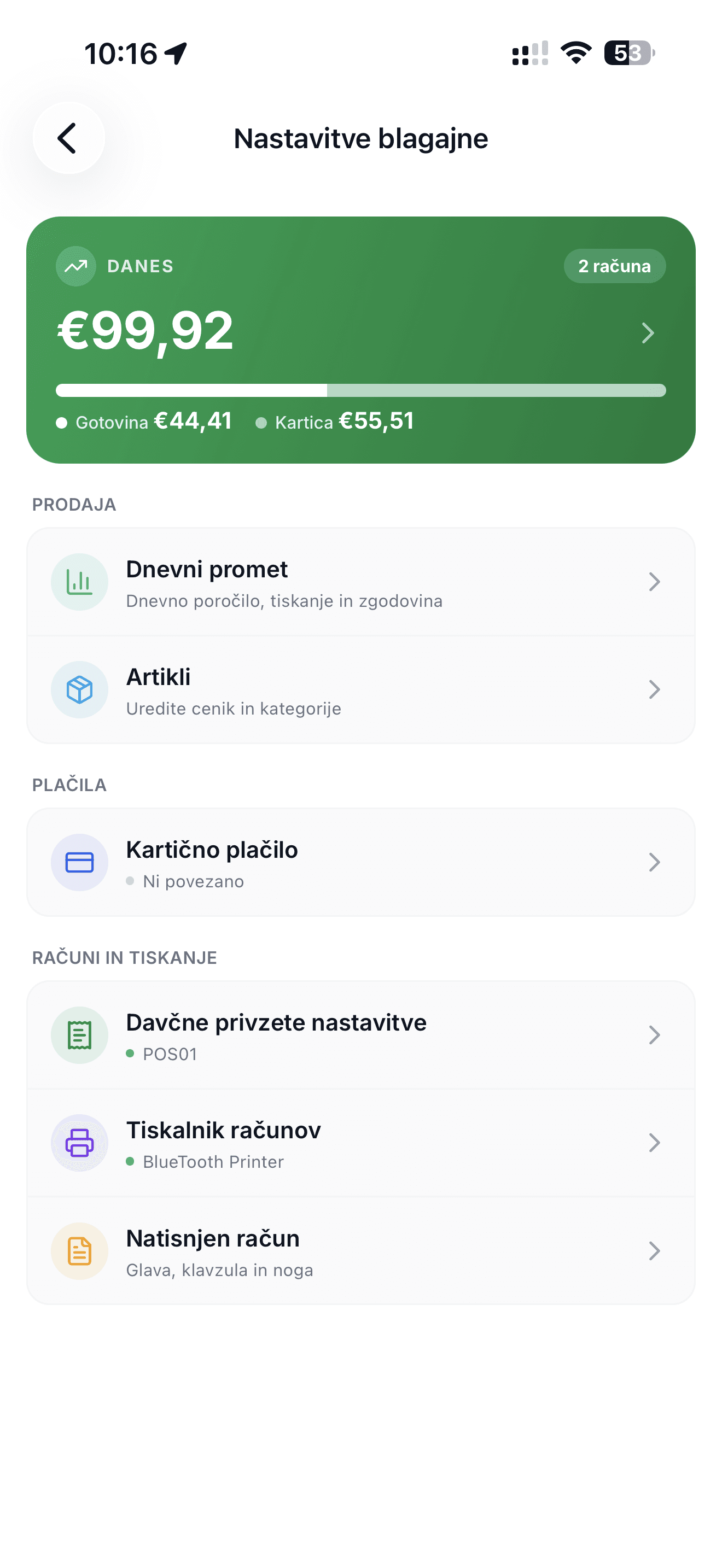
3. Nastavitve mobilne POS blagajne
V nastavitvah blagajne lahko na enem mestu preverite vse ključne nastavitve.
- Dnevni promet – promet, izdani računi in dnevno poročilo.
- Artikli – cenik, artikli in kategorije.
- Kartično plačilo – povezava s SumUp.
- Davčne privzete nastavitve – poslovni prostor,
elektronska naprava in operater. - Tiskalnik računov – povezava Bluetooth POS tiskalnika.
- Natisnjen račun – glava, klavzule in noga računa.
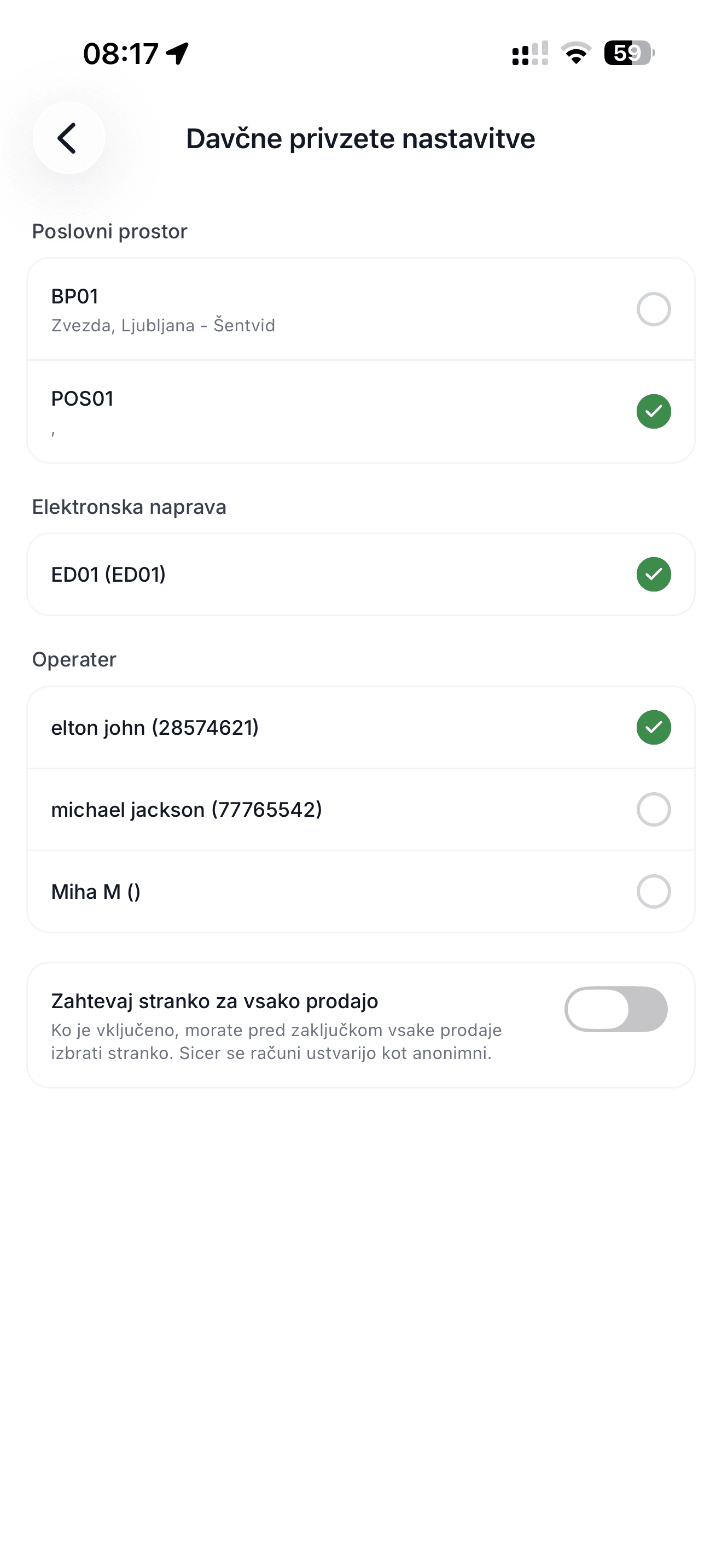
Davčne privzete nastavitve
Pred prvo davčno potrjeno prodajo preverite, da so izbrani:
- poslovni prostor,
- elektronska naprava,
- operater oziroma blagajnik.
Po želji lahko vključite tudi možnost
Zahtevaj stranko za vsako prodajo.
Pomembno:
poslovni prostor, elektronsko napravo in operaterja najprej ustvarite
v spletni aplikaciji Račun123.
Mobilna aplikacija nato te nastavitve uporabi pri davčnem potrjevanju računa.
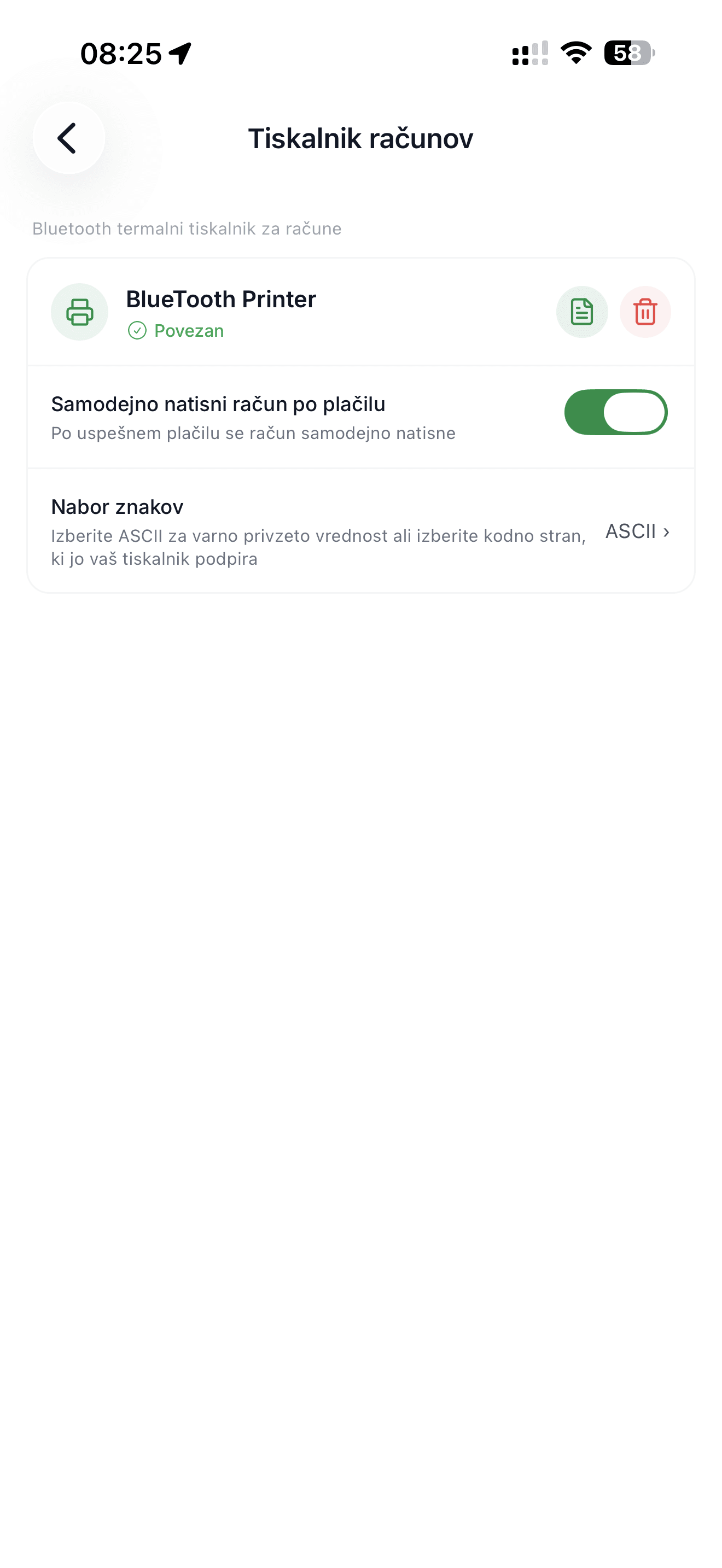
Povezava Bluetooth POS tiskalnika
Odprite Nastavitve blagajne → Tiskalnik računov → Poveži tiskalnik.
Izberite svoj Bluetooth POS tiskalnik in počakajte na uspešno povezavo.
Po povezavi lahko vključite tudi možnost
Samodejno natisni račun po plačilu.
Android:
če aplikacija ne najde Bluetooth tiskalnika, preverite dovoljenja aplikacije.
Odprite:
Nastavitve → Aplikacije → Račun123 → Dovoljenja.
Po potrebi omogočite:
- Bluetooth,
- Naprave v bližini,
- Lokacijo, če jo različica Androida zahteva za iskanje Bluetooth naprav.
Nasvet:
večina prenosnih POS tiskalnikov uporablja 58 mm papir. Podrpt je tudi 80mm tisk.
Pred prvo pravo prodajo priporočamo testni tisk. Nabor znakov lahko spremenite, tako da podpira tudi šumnike.
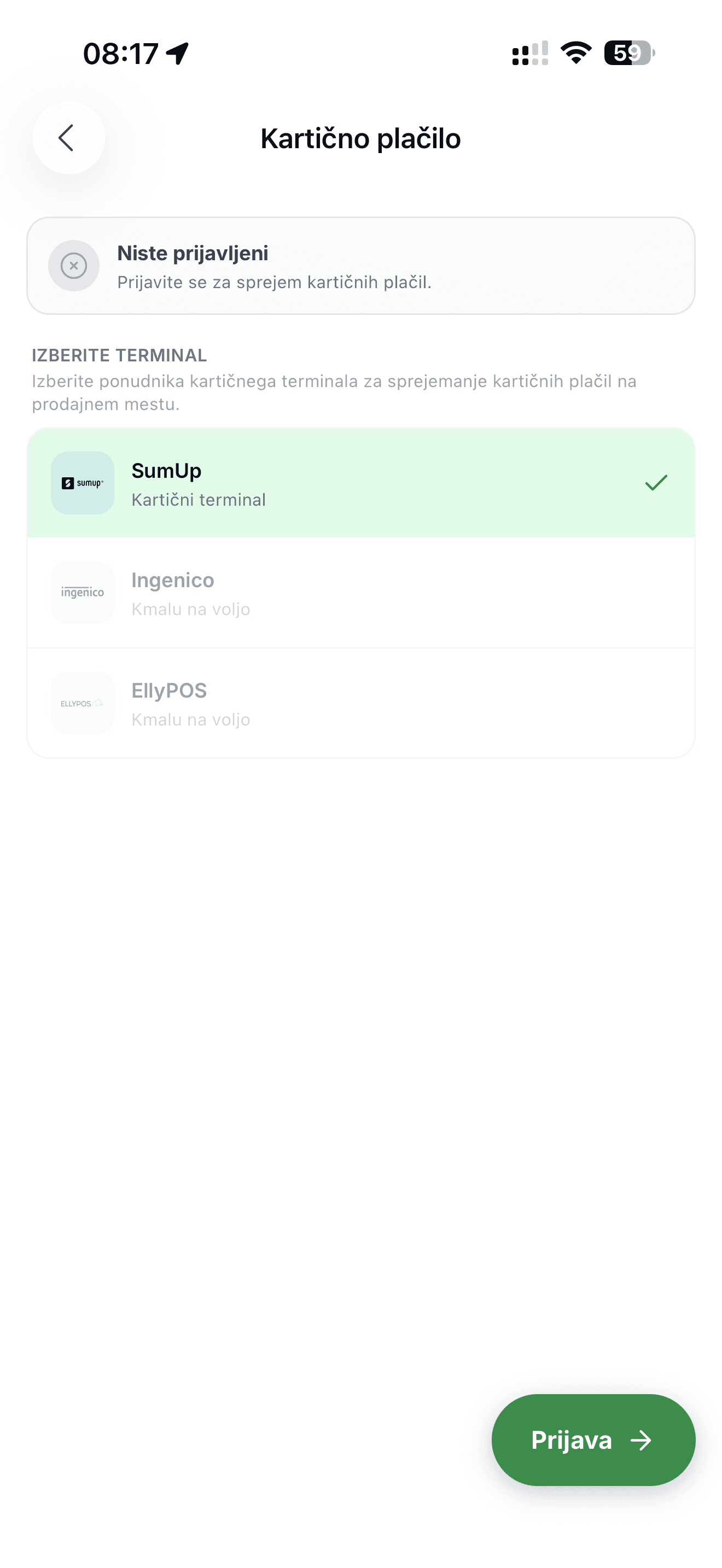
Povezava kartičnih plačil SumUp
Za kartična plačila odprite
Nastavitve blagajne → Kartično plačilo,
izberite SumUp in se prijavite s svojim SumUp računom.
Če SumUp računa še nimate, ga lahko ustvarite tukaj.
4. Dodajte artikle v košarico
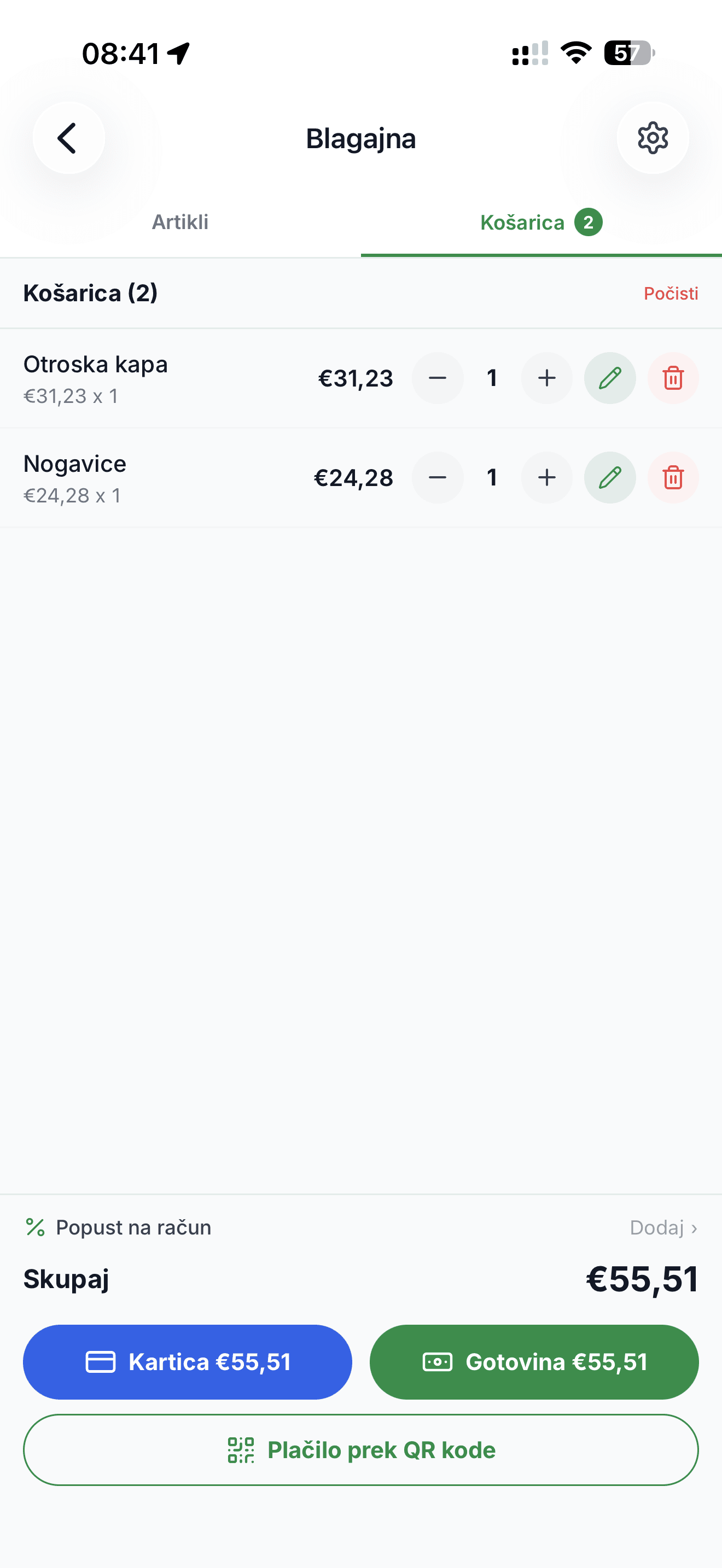
Artikel dodate z gumbom + oziroma pritiskom na artikel.
Ko dodate prvi artikel, se pri zavihku Košarica prikaže število izbranih postavk.
V košarici lahko:
- spremenite količino,
- uredite posamezno postavko,
- odstranite artikel,
- dodate popust,
- zaključite prodajo.
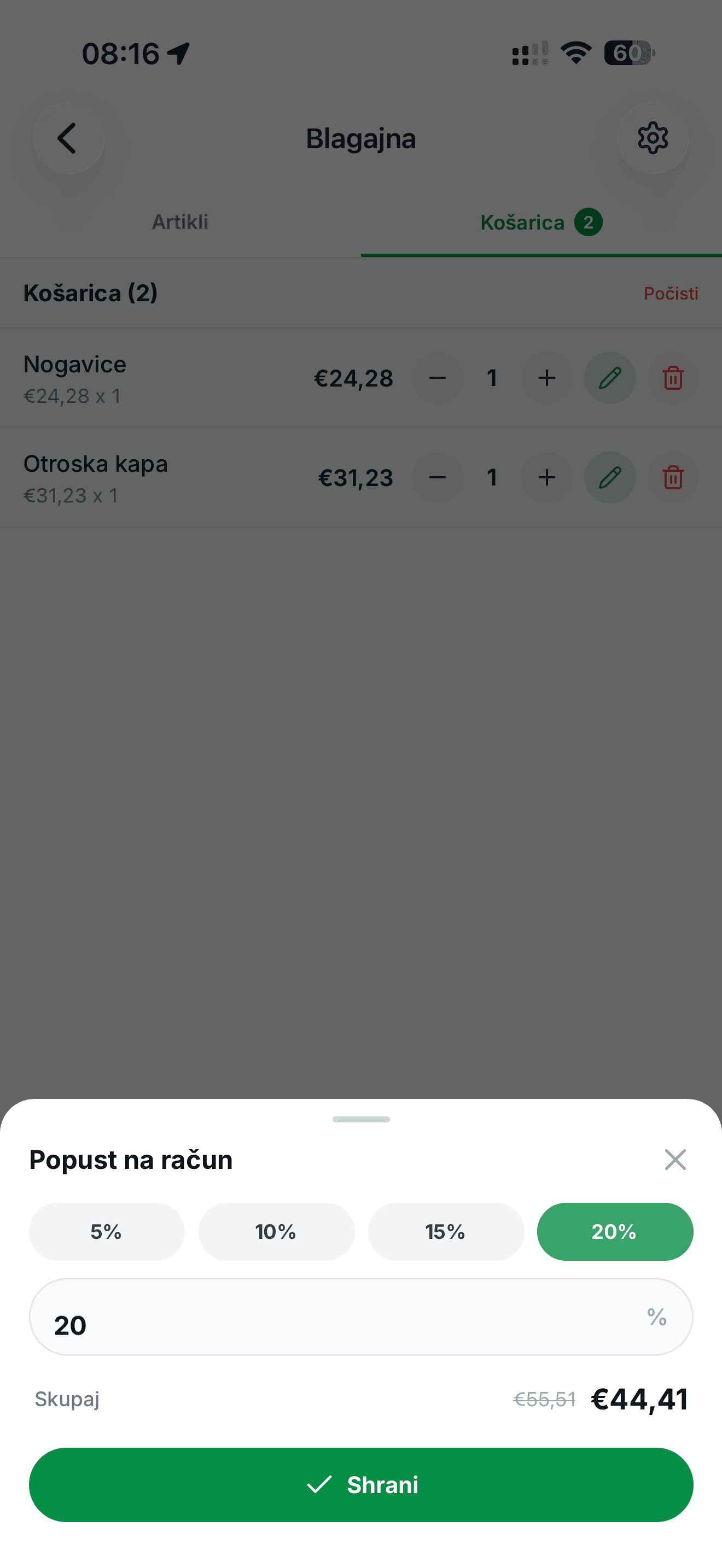
Popust na račun
Pred plačilom lahko uporabite možnost
Popust na račun in izberete predlagani odstotek
ali vnesete poljubno vrednost.
5. Izberite način plačila in izdajte račun
Ko je košarica pripravljena, izberete način plačila.
- Gotovina – kupec plača z gotovino.
- Kartica – plačilo se izvede prek povezanega SumUp sistema.
- QR plačilo / nakazilo na TRR –
kupcu prikažete plačilno QR kodo, ki jo skenira z mobilno bančno aplikacijo.
Pri QR nakazilu:
pred zaključkom preverite, da je kupec plačilo v svoji bančni aplikaciji
dejansko potrdil.
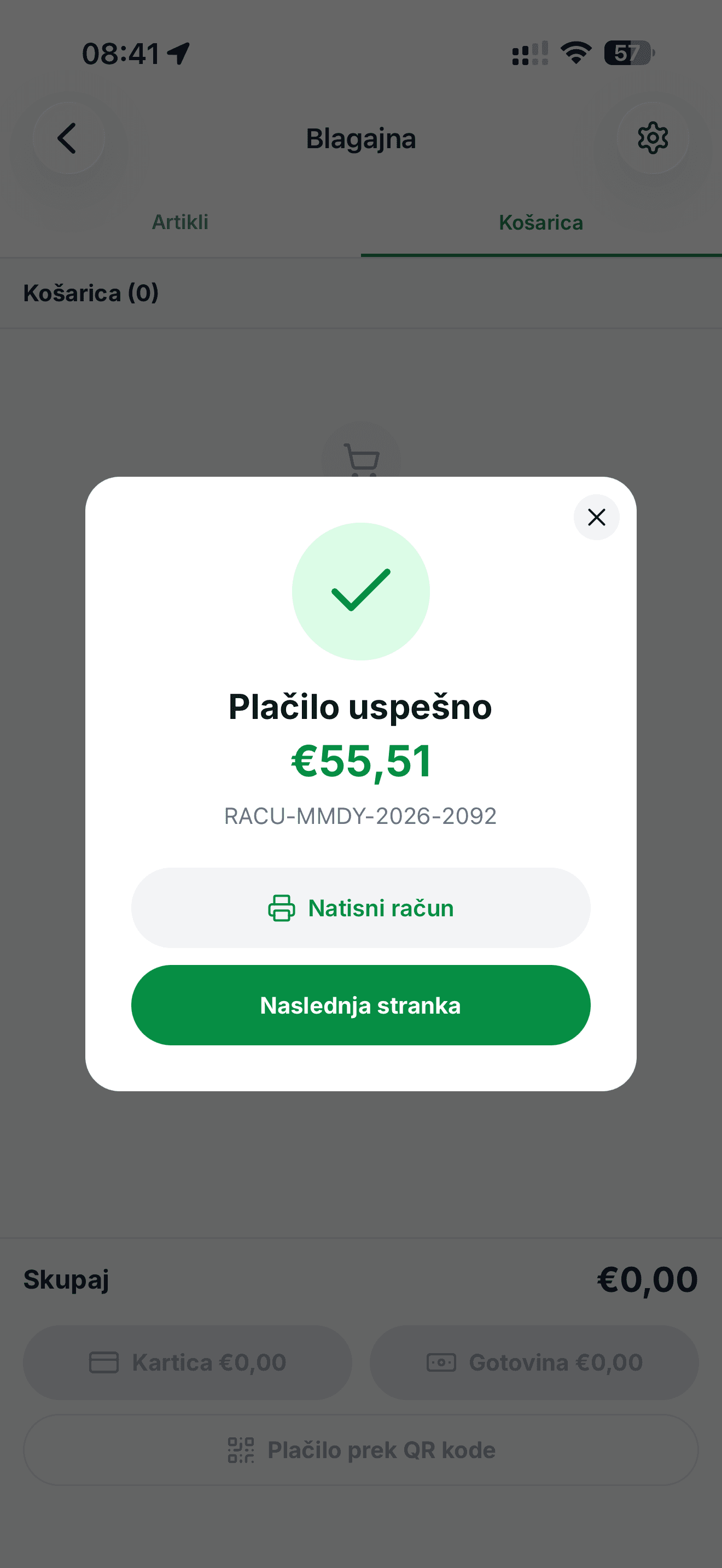
Po uspešni izdaji se prikaže številka računa ter možnosti za
tisk oziroma digitalni prevzem računa.
6. Natisnite račun ali ga stranki predajte digitalno
Če je povezan Bluetooth POS tiskalnik, lahko račun natisnete takoj.
Če imate vključeno samodejno tiskanje, se račun natisne samodejno po zaključku prodaje.
Če tiskalnika ne uporabljate, lahko stranki prikažete
QR kodo za prevzem računa. (Spletni račun QR)
Stranka jo skenira s svojim telefonom in digitalni račun prevzame neposredno na svojo napravo.
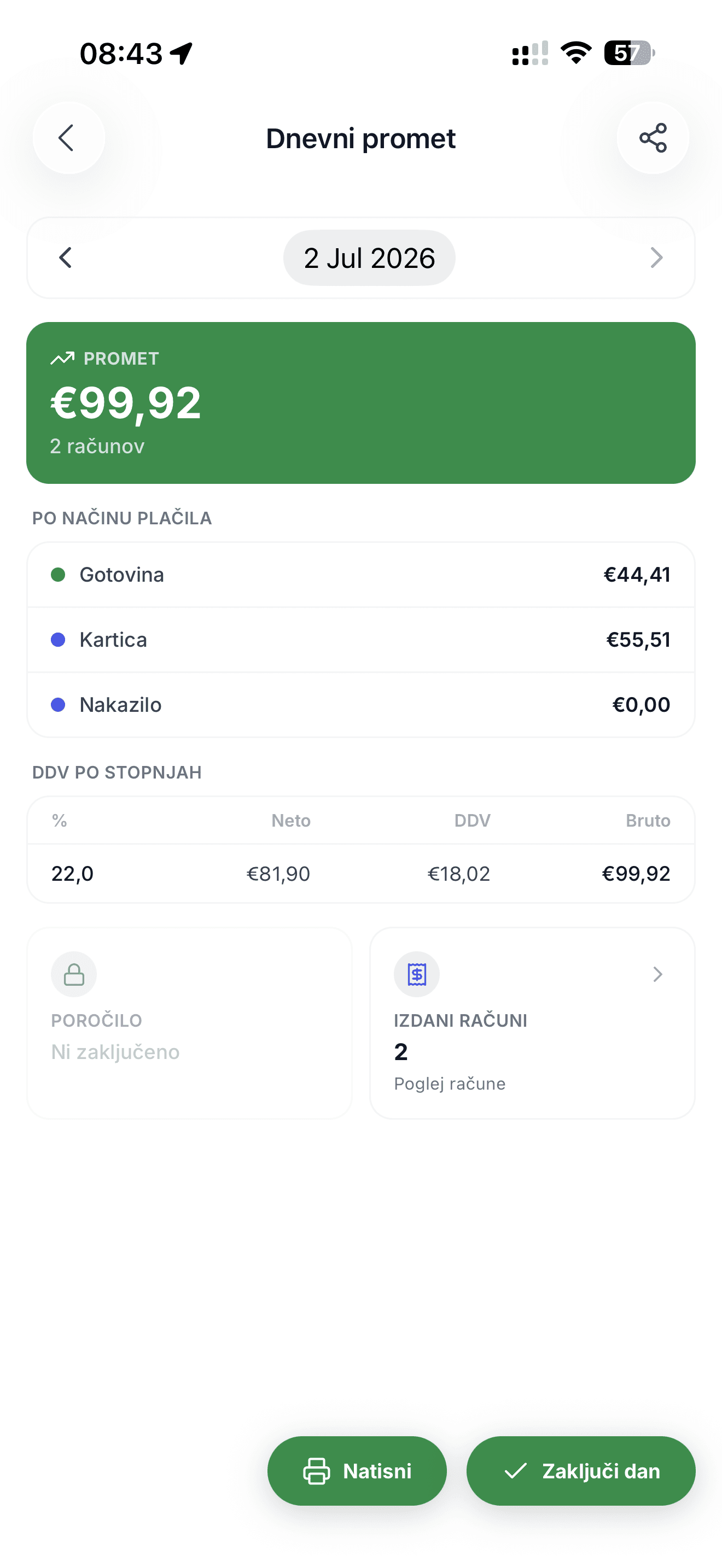
7. Spremljajte dnevni promet
V razdelku Dnevni promet lahko brez računalnika spremljate:
- skupni promet,
- število izdanih računov,
- promet po načinu plačila,
- DDV po stopnjah,
- zgodovino izdanih računov.
Ponovni pregled in tisk izdanega računa
Vsi izdani računi so shranjeni v Račun123.
Kasneje jih lahko odprete v meniju Računi,
preverite podrobnosti ter jih po potrebi ponovno natisnete.
Če računa ne vidite takoj, seznam računov osvežite tako,
da na zaslonu podrsate navzdol.
Priporočamo testno prodajo pred prvo pravo stranko
Ko uredite vse nastavitve, priporočamo, da izdate
testni račun za manjši znesek, na primer 1 €.
Preverite:
- ali se račun uspešno davčno potrdi,
- ali je pravilno evidentiran način plačila,
- ali kartično plačilo deluje,
- ali Bluetooth tiskalnik pravilno natisne račun,
- ali je QR prevzem digitalnega računa pravilno prikazan.
Testni račun nato preprosto stornirate oziroma ustvarite ustrezen dobropis.
Tako preverite celoten proces pred prvo dejansko prodajo.
Odpravljanje najpogostejših težav
Ne vidim poslovnega prostora, naprave ali operaterja
Te podatke najprej ustvarite oziroma uredite v spletni aplikaciji Račun123.
Nato mobilno aplikacijo ponovno odprite.
Račun se ne davčno potrdi
Preverite:
- ali je davčna blagajna aktivirana,
- ali je nameščeno namensko digitalno potrdilo,
- ali je izbran pravilen poslovni prostor,
- ali je izbrana pravilna elektronska naprava,
- ali je izbran pravilen operater.
Ne najdem Bluetooth tiskalnika
Preverite, da je tiskalnik:
- vklopljen,
- napolnjen,
- v načinu za povezovanje,
- v dosegu telefona.
Na Androidu preverite tudi dovoljenje
Naprave v bližini.
Kartično plačilo ni na voljo
Preverite, da imate v
Nastavitve blagajne → Kartično plačilo
povezan SumUp račun.
Če kartic ne uporabljate, lahko blagajno še vedno uporabljate
za gotovino ali neposredna QR nakazila na vaš TRR.
QR plačilo ni vidno
Preverite, ali imate v podatkih podjetja nastavljen pravilen
transakcijski račun.
Ne vidim artiklov
Preverite, ali so artikli dodani in aktivni ter ali imate izbrano
pravilno kategorijo oziroma filter.
Pogosta vprašanja
Ali lahko uporabljam mobilno POS blagajno samo s telefonom?
Da. Če uporabljate Tap to Pay in digitalni prevzem računa,
dodatni kartični terminal in tiskalnik nista nujna.
Ali lahko izdam račun brez tiskalnika?
Da. Tiskalnik ni pogoj za izdajo računa.
Stranki lahko po izdaji računa prikažete QR kodo za digitalni prevzem računa.
Ali lahko tiskam na SumUp terminal?
Ne. Za tisk računov iz mobilne POS blagajne Račun123
potrebujete ločen združljiv Bluetooth POS tiskalnik.
Ali moram za gotovinsko prodajo urediti davčno blagajno?
Da. Pred izdajanjem davčno potrjenih računov morate urediti
namensko digitalno potrdilo, poslovni prostor,
elektronsko napravo in operaterja oziroma blagajnika.
Ali kartična plačila zahtevajo davčno potrjevanje?
Da. Pri kartičnem plačilu gre za način plačila,
pri katerem je treba račun ustrezno davčno potrditi.
Katera kartična rešitev je trenutno neposredno podprta?
Trenutno je neposredno podprt SumUp.
Načrtovana je tudi podpora za Stripe Tap to Pay,
EllyPOS in izbrane bančne POS terminale.
Kakšna je razlika med QR plačilom in QR prevzemom računa?
QR plačilo vsebuje podatke za nakazilo
na vaš transakcijski račun in ga kupec skenira z bančno aplikacijo.
QR prevzem računa pa se prikaže po izdaji
in stranki omogoči digitalni prevzem računa na njen telefon.
Kje vidim današnji promet?
Hiter pregled je v nastavitvah blagajne,
podrobnosti pa najdete v razdelku Dnevni promet.
Ali lahko dodam popust?
Da. V košarici lahko pred zaključkom prodaje
dodate popust na celoten račun.
Ali lahko ponovno natisnem račun?
Da. Izdani račun lahko ponovno odprete v meniju
Računi in ga ponovno natisnete.
Povzetek: kako začnete?
- Registrirajte se v Račun123 in aktivirajte davčno blagajno.
Dodajte namensko digitalno potrdilo, poslovni prostor,
elektronsko napravo ter operaterja. - Če želite kartice, ustvarite SumUp račun.
Izberite Tap to Pay ali SumUp kartični terminal. - Povežite SumUp v nastavitvah mobilne blagajne.
Prijavite se s svojim SumUp računom in preverite uspešno povezavo. - Po želji povežite Bluetooth POS tiskalnik.
Če tiskalnika ne potrebujete, lahko stranki račun predate
digitalno prek QR kode.
Pripravljeni na prvo prodajo?
Z Račun123 lahko telefon spremenite v sodobno mobilno POS blagajno
za prodajo na terenu, sejmih, stojnicah, dogodkih ali neposredno pri stranki.