Izvoz računov v Excel: navodila, CSV in XLSX


Želite seznam računov odpreti v Excelu, preveriti prodajo ali ga poslati računovodji? V tem vodiču izveste, kako izvoziti račune v Excel, kateri format izbrati in kako preprečiti najpogostejše napake pri datumih, DDV in številkah računov.
Kazalo
- Kako izvoziti račune v Excel
- CSV ali XLSX: kateri format izbrati?
- Katere podatke mora vsebovati izvoz?
- Praktičen primer analize v Excelu
- Najpogostejše napake pri izvozu
- Excel ali strukturiran izvoz za računovodjo?
- Izvoz računov v Račun123
- Pogosta vprašanja
Kako izvoziti račune v Excel: 6 korakov
Postopek je odvisen od programa. Naslednji koraki so splošni; imena menijev in razpoložljivi formati se lahko razlikujejo.
- Odprite seznam izdanih ali prejetih računov.
- Izberite obdobje, na primer zadnji mesec, četrtletje ali leto.
- Po potrebi omejite seznam na določeno stranko, status ali vrsto dokumenta.
- Odprite možnost Izvoz in izberite Excel oziroma CSV, če je ta format na voljo.
- Prenesite datoteko in jo odprite v Excelu, Numbers ali drugi preglednici.
- Preverite število dokumentov, skupne zneske in datume glede na izvorni seznam.
CSV ali XLSX: kateri format izbrati?
| Format | Najbolj primeren za | Na kaj paziti |
|---|---|---|
| XLSX | Analizo, filtre, formule in preglednice | Pravilne vrste podatkov in številske formate |
| CSV | Prenos tabelaričnih podatkov med sistemi | UTF-8, ločilo polj, decimalna vejica, začetne ničle |
| VOD XML / drugi XML | Prenos v združljiv poslovni ali računovodski program | Ujemanje sheme in zahtev ciljne programske opreme |
| eSLOG | Strukturirane e-račune in podprte izmenjave | Ni splošna zamenjava za Excelovo evidenco |
Pomembno: CSV ni Excelova datoteka s formatiranjem, temveč besedilna tabela. Excel jo lahko odpre, vendar lahko samodejno spremeni dolge številke, začetne ničle ali datume. Pri uvozu uporabite nastavitev vrste stolpcev.
Katere podatke mora vsebovati izvoz računov?
Za običajno analizo prihodkov so uporabni številka računa, datum izdaje, datum dobave oziroma storitve, kupec, davčna osnova, DDV, skupni znesek, valuta in status plačila. Za natančnejšo analizo dodajte še vrsto dokumenta in morebitne dobropise.
Za računovodstvo lahko potrebujete tudi davčno številko oziroma ID za DDV partnerja, davčne stopnje, davčne klavzule in podatke o postavkah. Vsa polja niso obvezna pri vsakem partnerju ali vsaki vrsti transakcije. Pred izvozom za računovodjo preverite zahteve njegovega programa.
Praktičen primer: pregled mesečne prodaje v Excelu
Recimo, da želite ugotoviti, koliko ste zaračunali v septembru. Izvozite izdane račune za september in nato:
- preverite, ali seznam vsebuje tudi stornirane račune in dobropise;
- ločite neto osnovo, DDV in bruto znesek;
- po potrebi filtrirajte kupce ali poslovne enote;
- z vrtilno tabelo (*PivotTable*) združite prihodke po kupcu ali mesecu;
- primerjajte skupni znesek z izvorno evidenco.
Če želite pregled dejanskih prilivov, ne seštevajte zgolj izdanih računov: upoštevati morate tudi plačila, delna plačila, neplačane račune in vračila. Izdani računi in prejeta plačila niso isto.
5 pogostih napak pri izvozu računov
- Napačno obdobje: datum izdaje zamenjate z datumom plačila.
- Podvojeni dokumenti: v isti seznam vključite prvotni račun in njegov ponovni izvoz.
- Dobropisi: ne upoštevate negativnih popravkov, zato je promet previsok.
- Decimalke in datumi: Excel napačno razume zapis iz CSV.
- Valute: seštejete EUR in USD brez ustrezne pretvorbe.
Excel ali strukturiran izvoz za računovodjo?
Excel je uporaben za pregled in kontrolo, ni pa nujno najboljša oblika za neposreden uvoz v računovodski program. Računovodski servisi pogosto uporabljajo strukturirane formate, kot so VOD XML, Vasco ali drugi podprti XML zapisi. Pravi format določite skupaj z računovodjo.
Pri tem ločite izvoz iz Račun123 od uvoza v Račun123. Če se selite iz drugega programa, je za to namenjen poseben vodič: Uvoz podatkov v Račun123. Za obdelavo prejetih dokumentov pa si oglejte AI obdelavo prejetih računov.
Prav tako izvoz seznama v Excel ni isto kot oddaja evidenc DDV na FURS. Za davčno poročanje je treba uporabiti ustrezno predpisano strukturo in postopek oddaje, ne poljubne preglednice.
Kako izvoz računov olajša Račun123?
Račun123 omogoča izdajanje in pregledovanje računov ter pripravo podatkov za računovodstvo v več podprtih formatih, med drugim Excel, CSV in strukturiranih XML zapisih. Tako lahko poslovne dokumente vodite na enem mestu, namesto da bi zneske ročno prepisovali v preglednice.
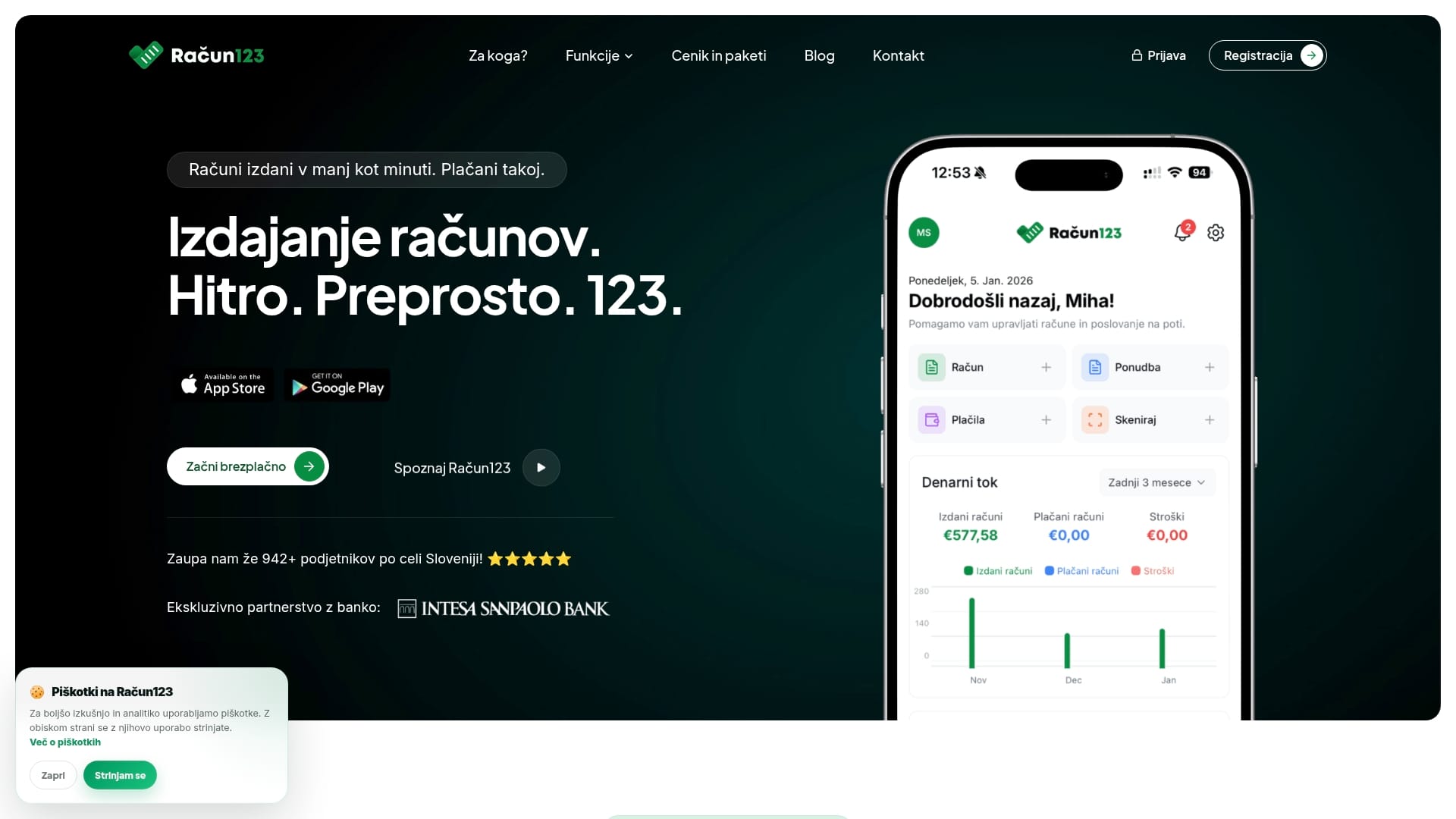
Za pregled prejetih računov je na voljo tudi OCR/AI prepoznavanje, ki pomaga pripraviti podatke za nadaljnjo obdelavo. Podprti formati izvoza in razpoložljivost posameznih možnosti so lahko odvisni od vrste dokumenta in paketa.
Računi in podatki za računovodstvo na enem mestu
Izstavite račun, spremljajte dokumente in pripravite ustrezen izvoz brez ponovnega prepisovanja.
Pogosta vprašanja
Kako izvoziti račune v Excel?
V poslovnem programu odprite seznam računov, izberite obdobje in možnost izvoza ter prenesite XLSX ali CSV, če je format na voljo. Preverite tudi vsoto zneskov in število dokumentov.
Je za izvoz boljši CSV ali XLSX?
Za delo s filtri, formulami in vrtilnimi tabelami je običajno primernejši XLSX. CSV je uporaben za prenos tabelaričnih podatkov med sistemi, vendar je treba paziti na kodiranje in zapis števil.
Ali lahko v Excelu spremljam plačane in neplačane račune?
Da, če izvoz vsebuje status plačila oziroma podatke o plačilih. Izdani znesek ni nujno enak dejanskemu prilivu.
Ali je Excel dovolj za uvoz v računovodski program?
Odvisno od programa. Za avtomatiziran prenos je pogosto primernejši strukturiran format, ki ga računovodski program izrecno podpira.
Ali je izvoz v Excel enak oddaji evidenc DDV na FURS?
Ne. Preglednica za interno analizo ni enaka predpisani evidenci DDV. Za oddajo je treba uporabiti ustrezno strukturo in postopek.
Ali Račun123 omogoča izvoz za računovodstvo?
Da. Račun123 podpira več formatov za pregled in prenos podatkov računovodstvu, vključno z Excelom, CSV in podprtimi strukturiranimi zapisi.
Povezani vodiči in viri
- Račun123 – uvoz podatkov (ločeno od izvoza)
- Digitalizacija računovodstva – kontrolni seznam
- FURS – davčne evidence in obveznosti
Vodič je informativne narave. Za davčno poročanje in zahteve računovodskega programa se posvetujte z računovodjo.