Kako povezati Račun123 s ChatGPT in Claude (MCP) – vodič
Povežite Račun123 s ChatGPT ali Claude in svojega AI pomočnika vprašajte o računih, strankah, predračunih in stroških – brez kopiranja podatkov med aplikacijami.
Najprej omogočite MCP v Račun123, nato v izbranem AI pomočniku dodate povezavo in odobrite dostop do podjetja. Povezava je samo za branje.
Kaj je MCP in kaj omogoča?
MCP (Model Context Protocol) je standard, s katerim AI pomočniki varno dostopajo do podatkov zunanjih aplikacij. Račun123 tako omogoča vpogled v izdane račune, neplačane obveznosti strank, predračune, stranke in stroške glede na razpoložljive podatke in vaše pravice.
AI pomočnika lahko na primer vprašate: »Kateri računi še niso plačani?«, »Povzemi poslovanje s to stranko.« ali »Prikaži moje stroške za ta mesec.«
1. Omogočite MCP v Račun123
- Prijavite se v Račun123.
- Odprite Nastavitve podjetja → Več nastavitev → Integracije.
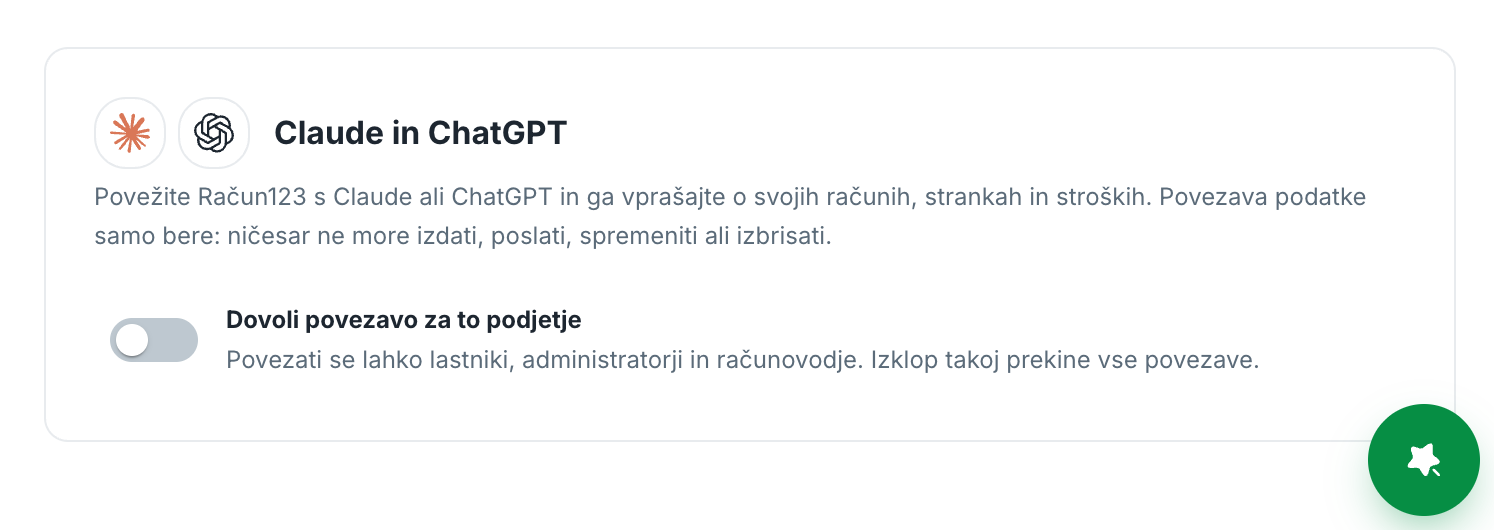
- V razdelku Claude in ChatGPT vključite Dovoli povezavo za to podjetje.
- Kopirajte spodnji naslov MCP strežnika.
https://moj.racun123.si/api/mcp
2. Povezava Račun123 s Claude
Odprite Claude in sledite korakom:
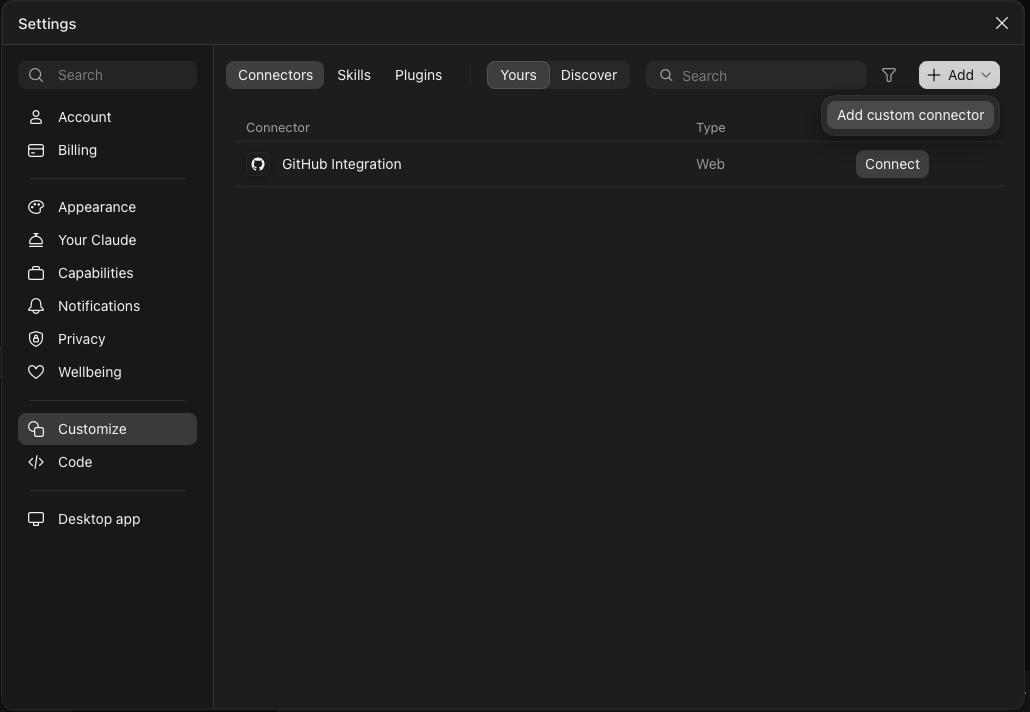
- V nastavitvah poiščite Customize → Connectors.
- Izberite Add custom connector.
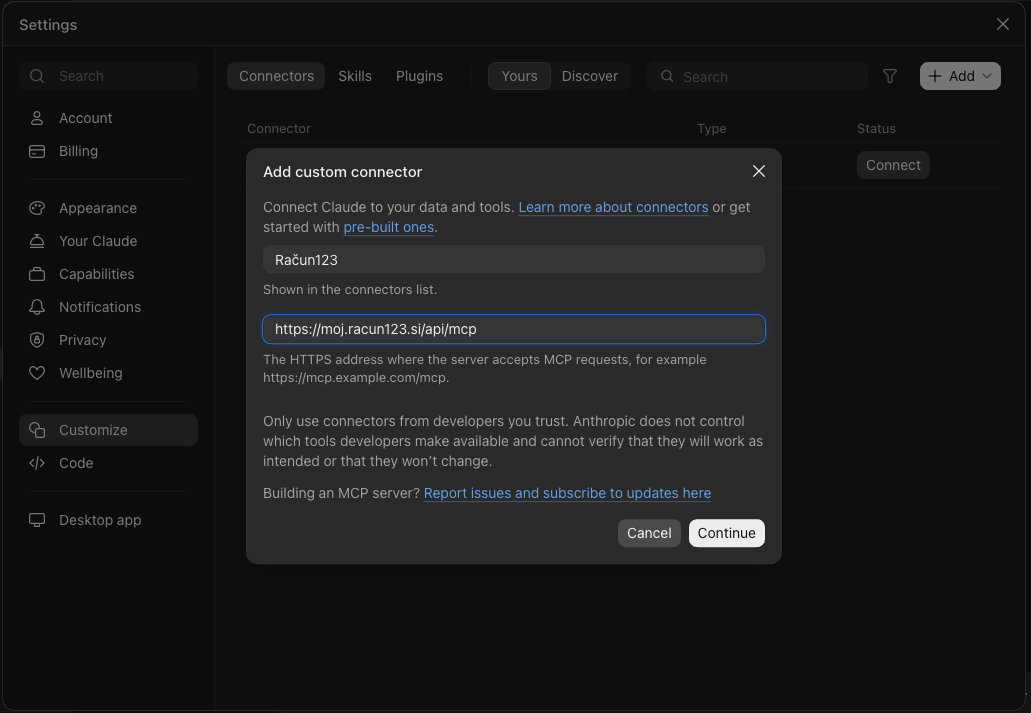
- V polje za ime vnesite Račun123, v polje za naslov povezave (URL) pa
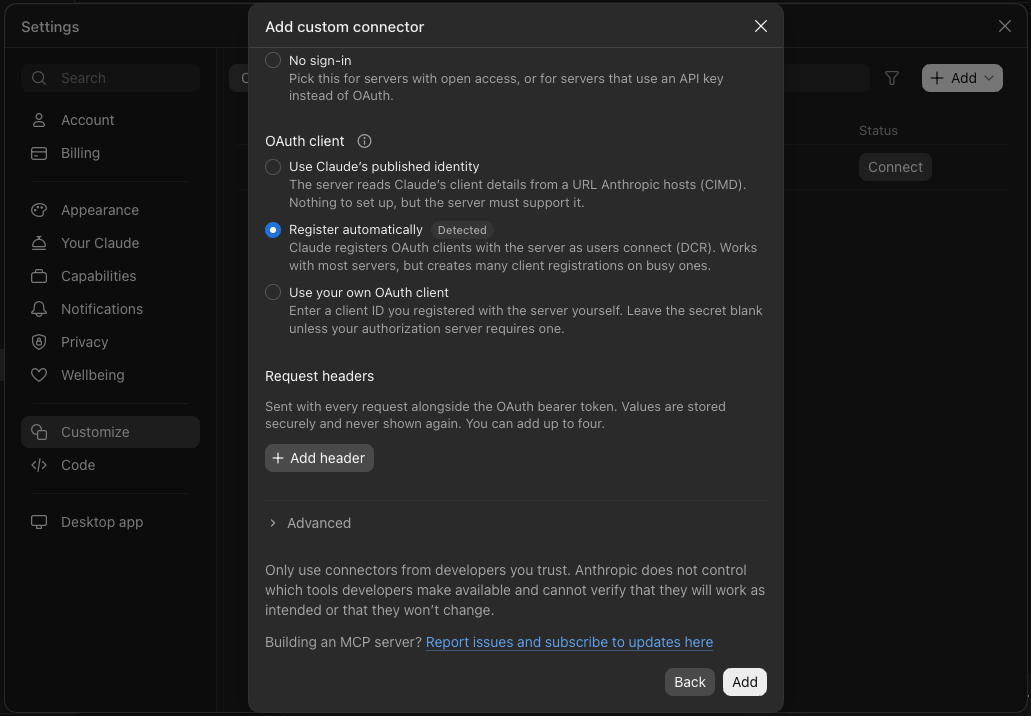
https://moj.racun123.si/api/mcp. - Kliknite Add oziroma potrdite povezavo.
- Ko vas Claude pozove k povezovanju, se prijavite v Račun123, izberite podjetje in odobrite dostop.
Po uspešni povezavi lahko v pogovoru s Claude uporabljate podatke iz izbranega podjetja Račun123.
3. Povezava Račun123 s ChatGPT
Odprite ChatGPT Plugins in sledite korakom:
- V razdelku Plugins odprite možnost Add custom MCP server.
- Vnesite ime Račun123 in MCP naslov
https://moj.racun123.si/api/mcp. - Potrdite z Continue.
- Pri zahtevi za dovoljenje izberite Dovoli oziroma Allow.
- Prijavite se v Račun123, izberite podjetje in zaključite avtorizacijo.
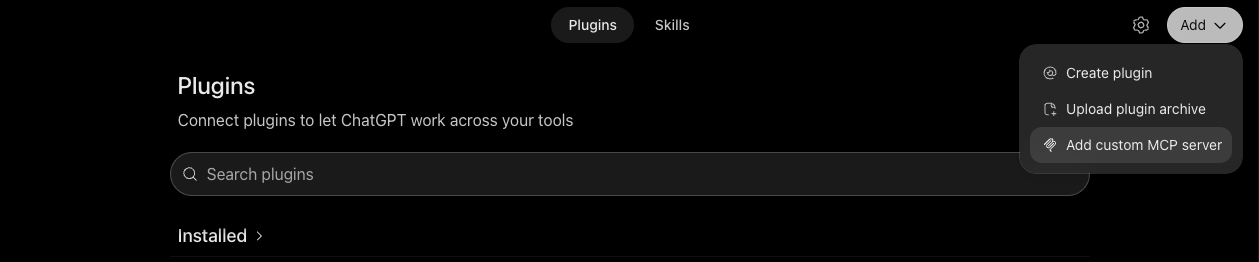
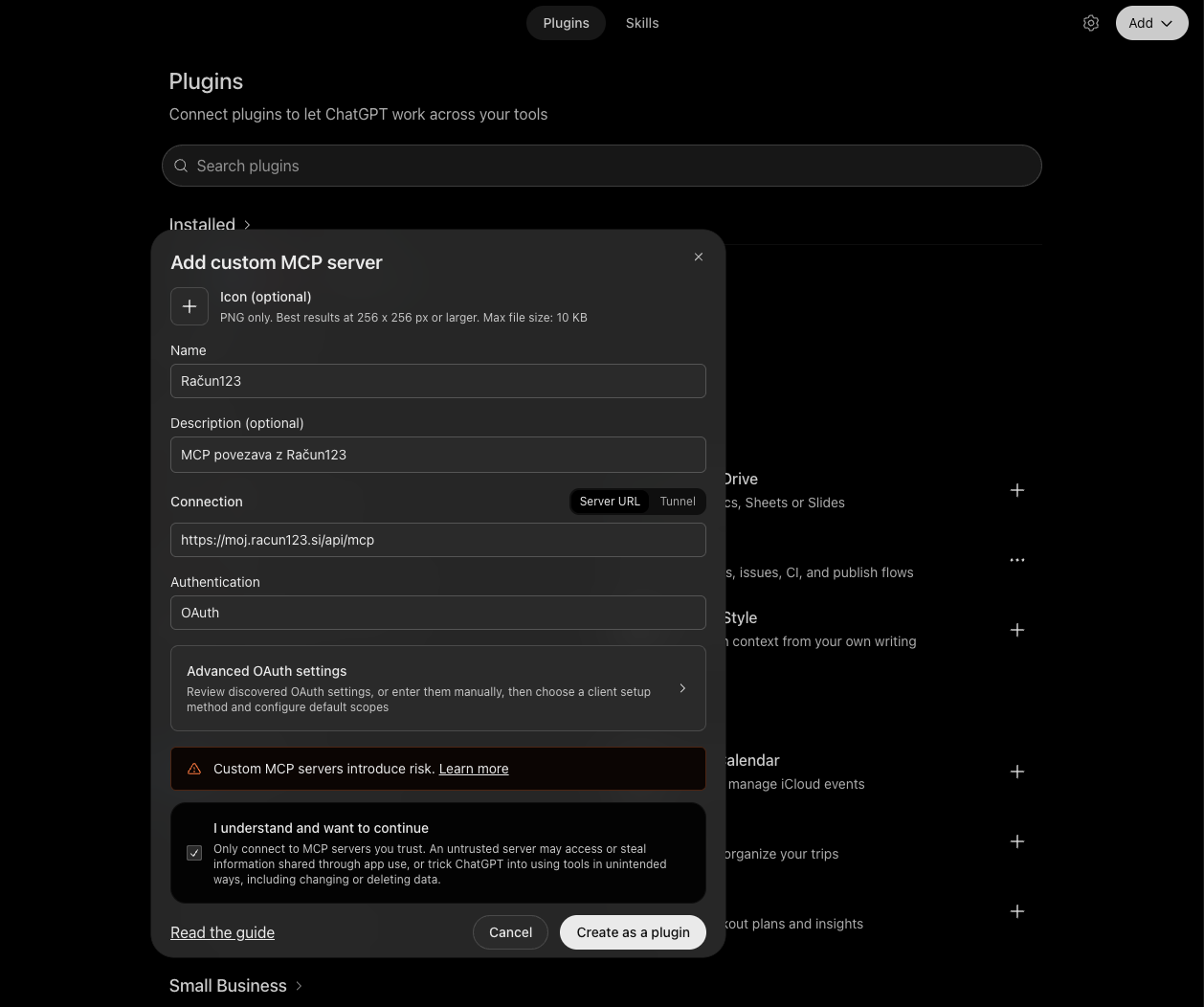
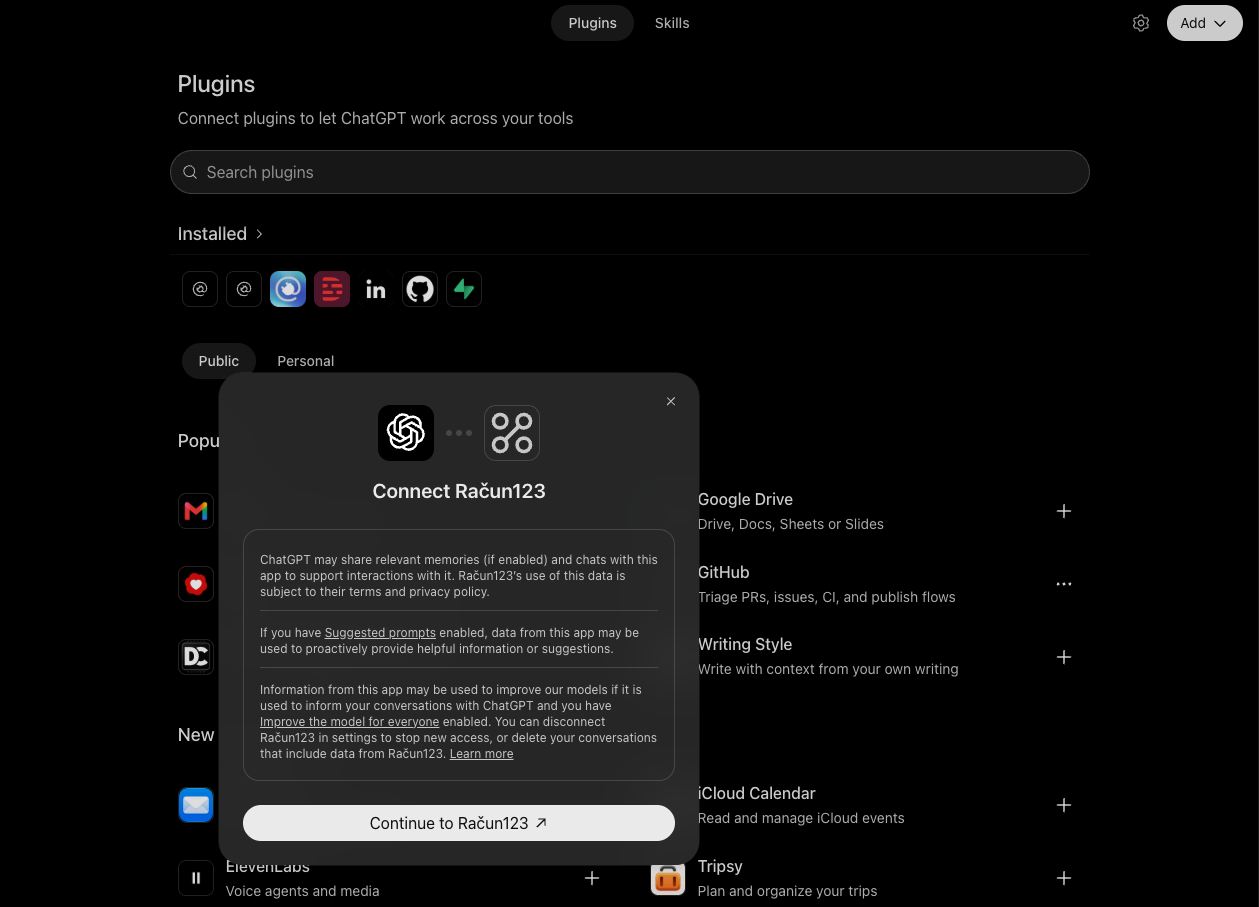
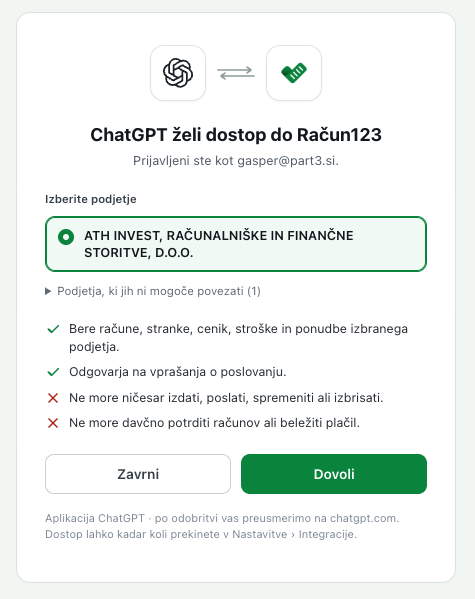
Opomba: Možnost dodajanja lastnih MCP strežnikov je lahko odvisna od vrste naročnine in razpoložljivih funkcij vašega računa ChatGPT.
Varnost in upravljanje dostopa
AI pomočnik prek te povezave ne more izdajati, pošiljati, spreminjati ali brisati dokumentov.
Povezavo za posamezno podjetje omogoči lastnik oziroma administrator. Vsak uporabnik se poveže s svojo prijavo in uporablja dovoljenja, ki jih ima za izbrano podjetje. Povezavo lahko kadar koli izklopite v nastavitvah Račun123.
Če povezava ne deluje
- Preverite, ali je Dovoli povezavo za to podjetje vključeno.
- Preverite natančen naslov:
https://moj.racun123.si/api/mcp. - Poskusite ponovno prijavo in izberite pravo podjetje.
- Preverite, ali vaš AI račun omogoča dodajanje povezav MCP po meri.
Potrebujete pomoč? Obiščite podporo Račun123.