Izvoz računov za računovodske programe
V Račun123 lahko izdane in prejete račune v nekaj korakih pošljete računovodji ali prenesete na računalnik. Izbirate lahko med formati PDF, Excel, CSV, eSLOG 2.0, VOD XML, VASCO XML in Minimax XML. Pošiljanje lahko nastavite tudi samodejno vsak mesec.
1. Pošljite račune neposredno računovodji
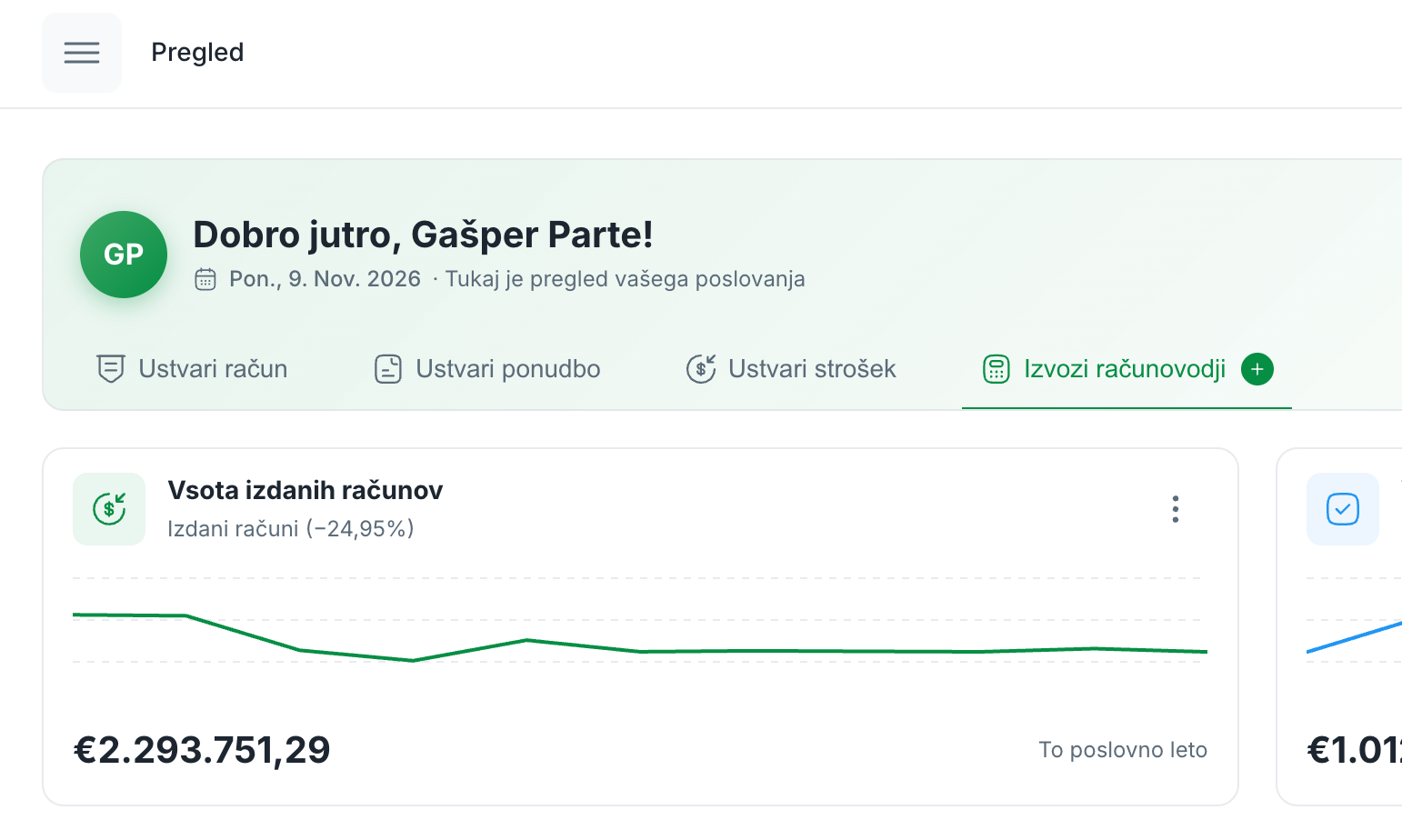
- Na Pregledu kliknite »Izvozi računovodji«. Do izvoza lahko dostopate tudi prek Računi → Orodja → Izvozi računovodji.
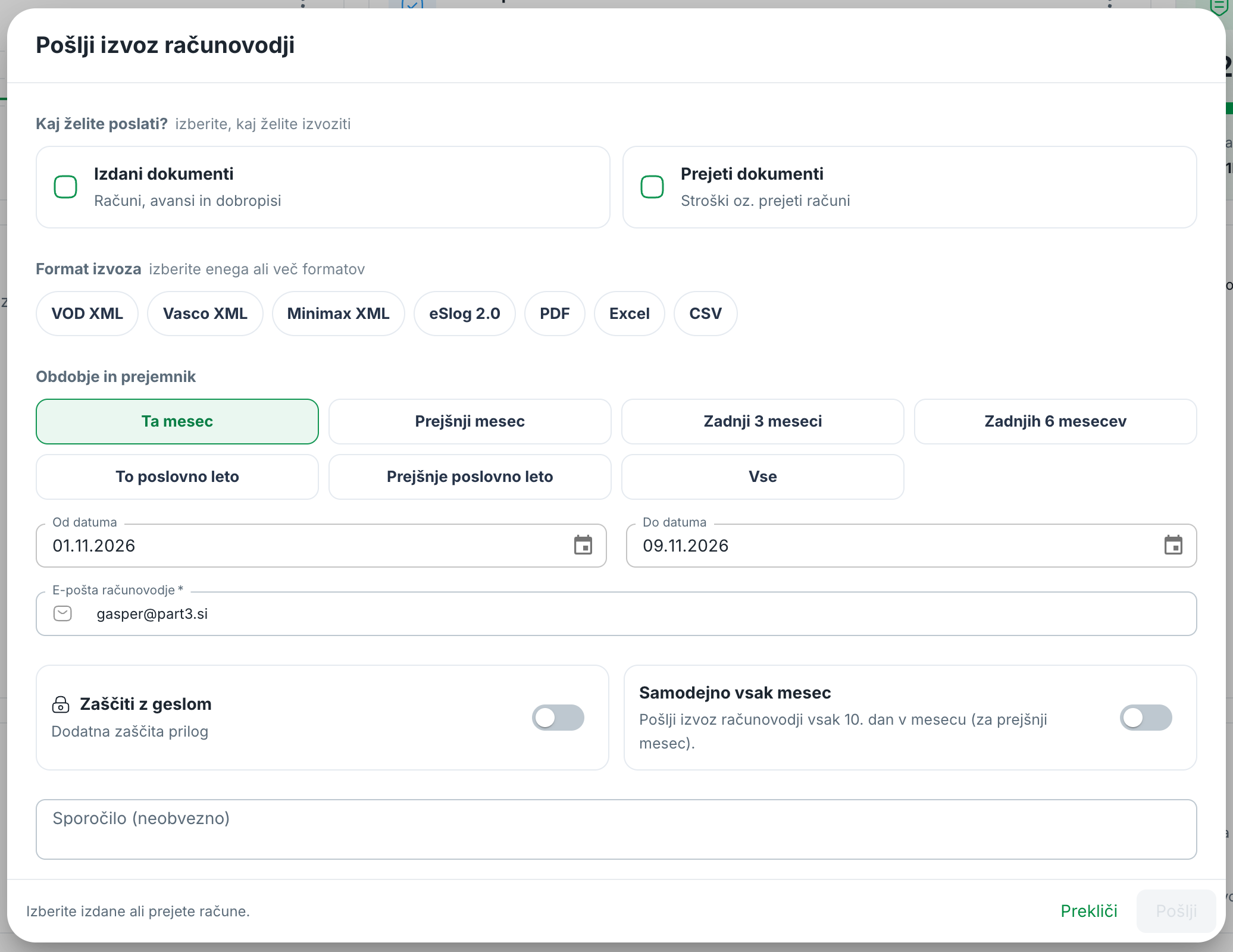
- Označite Izdani dokumenti (računi, avansi in dobropisi), Prejeti dokumenti (stroški oziroma prejeti računi) ali oboje.
- Izberite enega ali več formatov izvoza.
- Določite obdobje s hitrim izborom ali datumoma od–do.
- Preverite e-poštni naslov računovodje. Po želji vključite zaščito z geslom ali dopišite sporočilo.
- Kliknite »Pošlji«.
2. Prenesite skupinski izvoz na računalnik
Če datoteke raje sami pošljete računovodstvu ali jih uvozite v drug program, uporabite Skupinski izvoz.
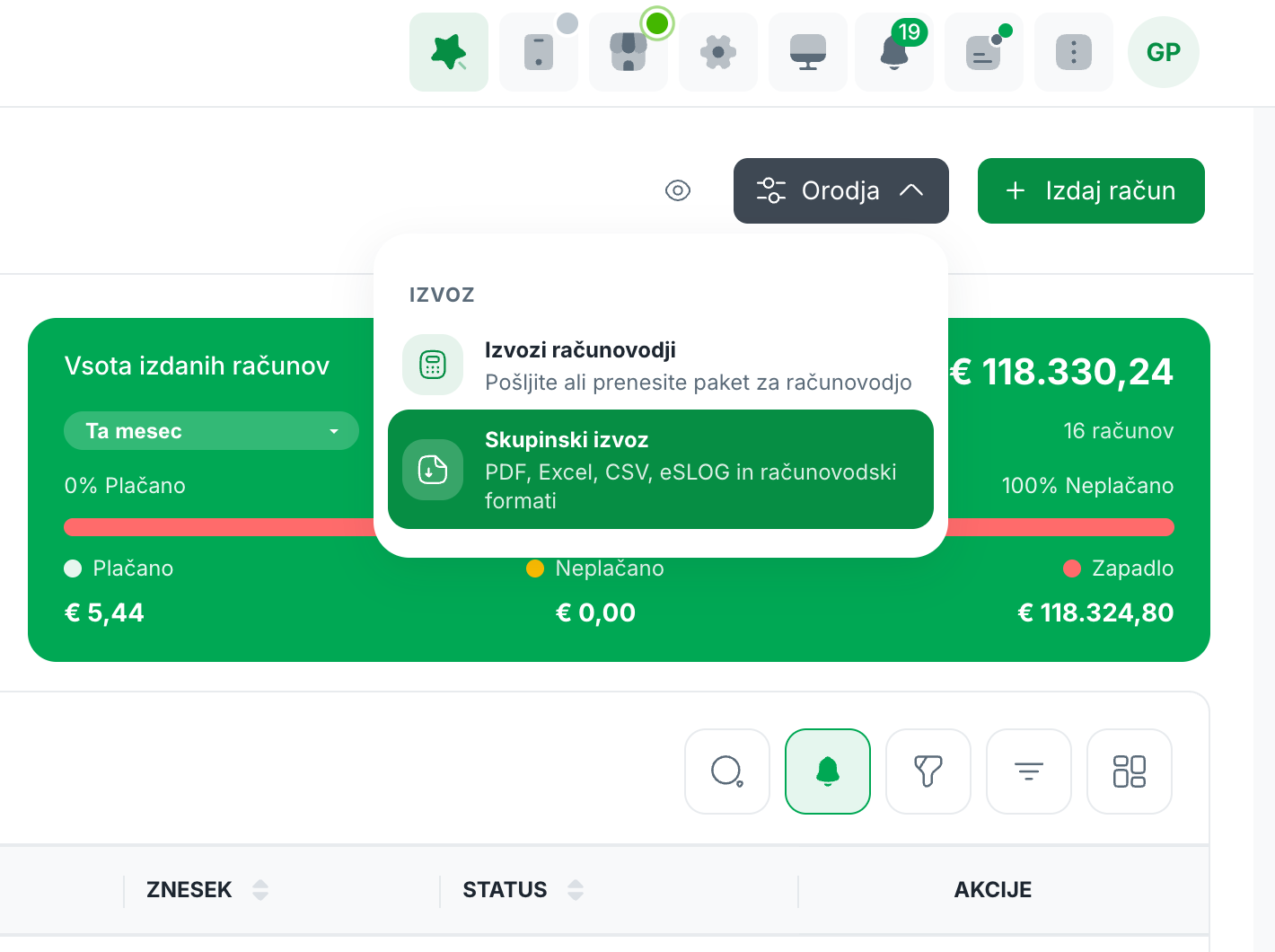
- Odprite pregled Računi in kliknite »Orodja«.
- Izberite »Skupinski izvoz«.
- Izberite vrsto dokumenta, način izbora (po datumu, po številki, po izboru ali zapadli neplačani), po potrebi določite obdobje.
- V polju Format izberite Excel, CSV, PDF (ZIP), eSLOG XML (ZIP), VASCO XML, Minimax XML ali VOD XML.
- Izvedite izvoz in prenesite pripravljeno datoteko.
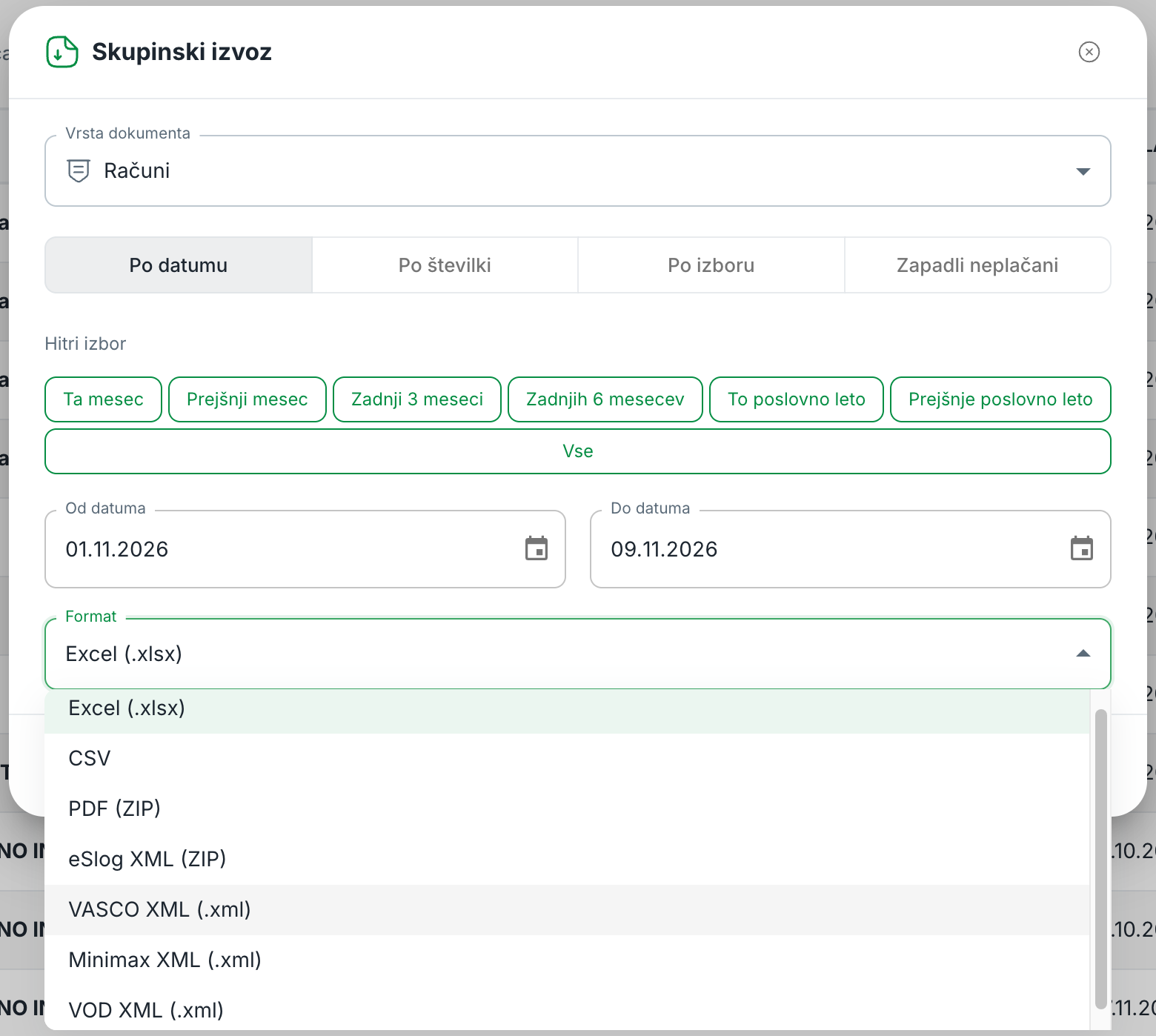
Opomba: prikazane možnosti se lahko razlikujejo glede na izbrano vrsto dokumenta in način izvoza.
3. Kateri format izbrati?
| Format | Kdaj ga izbrati? |
|---|---|
| VASCO XML | Če računovodstvo uvaža podatke v program VASCO. |
| Minimax XML | Če računovodstvo uporablja program Minimax in želi namenski XML uvoz. |
| VOD XML | Če računovodstvo zahteva VOD XML format. |
| eSLOG 2.0 | Za strukturirane elektronske račune v standardu eSLOG. |
| Excel (.xlsx) in CSV | Za pregled podatkov, preglednice ali nadaljnjo obdelavo. |
| PDF (ZIP) | Za pregled in hrambo vizualnih kopij računov. |
Priporočilo: računovodjo vprašajte, kateri format uporablja za uvoz. XML formati niso nujno medsebojno zamenljivi, zato izberite ustrezno možnost za njegov program.
4. Nastavite samodejno mesečno pošiljanje
Da računov ne boste vsak mesec pošiljali ročno, v obrazcu »Pošlji izvoz računovodji« vključite možnost »Samodejno vsak mesec«. Račun123 nato izvoz za prejšnji mesec pošlje računovodji vsakega 10. dne v mesecu.
To nastavitev lahko upravljate tudi v Nastavitve podjetja → Več nastavitev → Računovodja. Tam lahko nastavite e-pošto računovodje in obvestila o poslanem izvozu.
5. Prilagodite nastavitve za računovodstvo
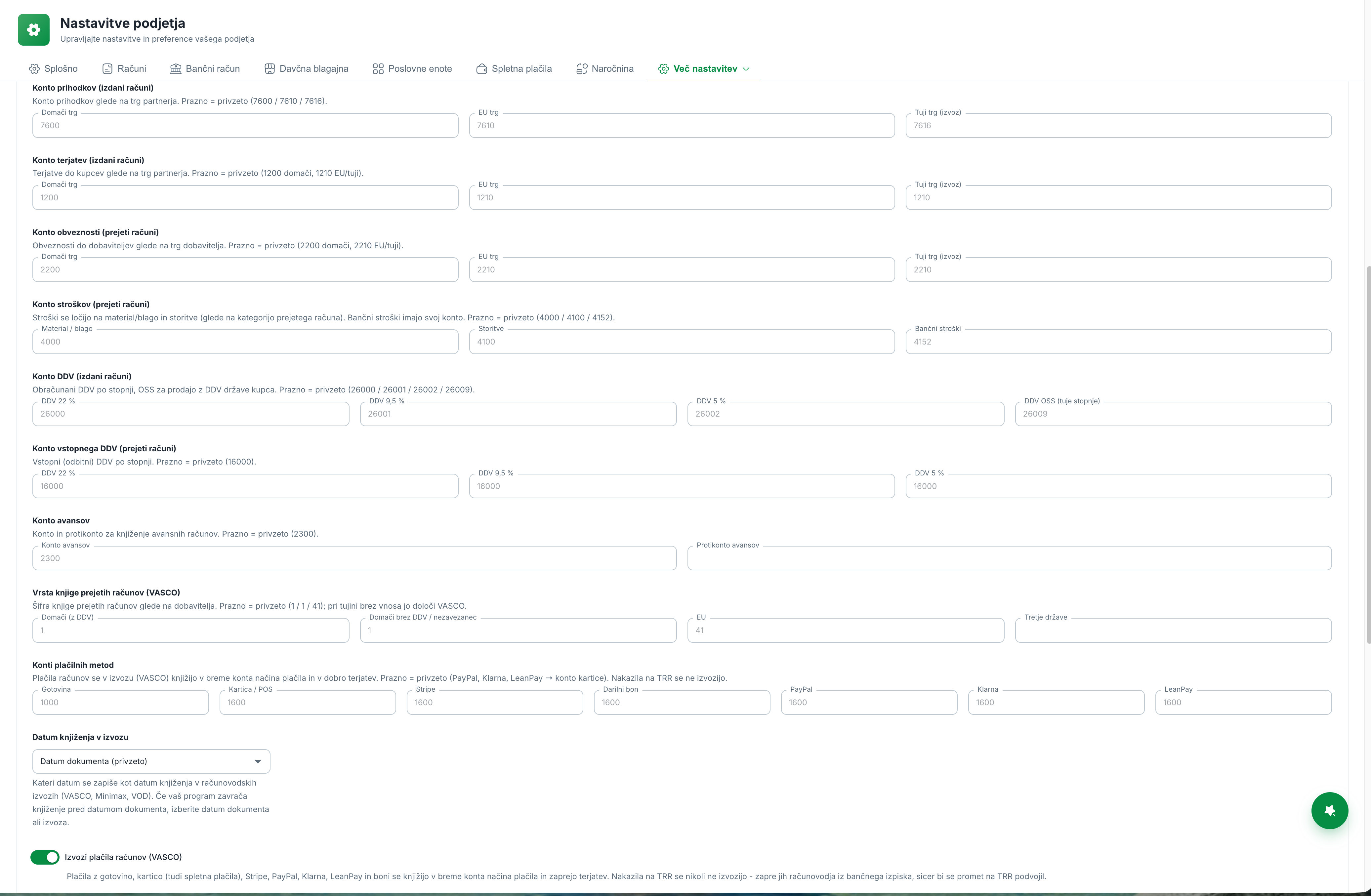
Odprite Nastavitve podjetja → Več nastavitev → Računovodja. V tem razdelku lahko nastavite računovodski e-poštni naslov, samodejno pošiljanje in podrobnosti izvoza, ki jih potrebuje vaše računovodstvo.
Po dogovoru z računovodjo lahko prilagodite konte prihodkov, terjatev, obveznosti, stroškov, DDV in avansov, različne trge, šifre oziroma knjige prejetih računov (VASCO), konte plačilnih metod in datum knjiženja. Na voljo so tudi nastavitve izvoza plačil računov (VASCO).
Pogosta vprašanja
Ali lahko pošljem izdane in prejete račune skupaj?
Da. V obrazcu »Pošlji izvoz računovodji« označite obe skupini dokumentov in izberite želeni format ter obdobje.
Ali moram račune vsak mesec pošiljati ročno?
Ne. Vklopite »Samodejno vsak mesec«: izvoz za prejšnji mesec se računovodji pošlje vsakega 10. dne v mesecu.
Kateri format naj izberem za računovodstvo?
Najprej preverite, kateri program uporablja računovodstvo. Na voljo so namenski XML izvozi VASCO, Minimax in VOD ter eSLOG 2.0, PDF, Excel in CSV.
Kje nastavim konte za izvoz?
Odprite »Nastavitve podjetja → Več nastavitev → Računovodja«. V tem razdelku lahko prilagodite konte prihodkov, terjatev, obveznosti, stroškov, DDV, avansov in drugih postavk.
Kakšna je razlika med pošiljanjem in skupinskim izvozom?
»Pošlji izvoz računovodji« pošlje izbrane dokumente po e-pošti. »Skupinski izvoz« pripravi datoteke za prenos na vaš računalnik.
Ali eSLOG 2.0 pomeni isto kot VASCO ali Minimax XML?
Ne. eSLOG 2.0 je format elektronskega računa, VASCO XML in Minimax XML pa sta namenska formata za uvoz podatkov v posamezen računovodski program.
Želite pripraviti izvoz? Odprite aplikacijo Račun123 in izberite »Izvozi računovodji«.