
Uvoz podatkov v Račun123: računi, stranke in postavke
V Račun123 lahko ključne podatke preneseš brez ponovnega ročnega vnašanja.
Račun123 omogoča uvoz treh najpomembnejših skupin podatkov:
- izdanih računov prek VOD XML datoteke,
- strank oziroma poslovnih partnerjev prek Excel ali CSV datoteke,
- postavk, artiklov in storitev prek Excel ali CSV datoteke.
Ta vodič je namenjen podjetnikom, ki želijo prenesti svoje obstoječe podatke
iz drugega programa za izdajanje računov ali poslovnega sistema v Račun123.
Kratek odgovor: račune, stranke in postavke lahko uvoziš množično.
Izdane račune uvoziš prek VOD XML, stranke in postavke pa prek
Excel (.xlsx, .xls) ali CSV (.csv) datoteke.
Pri strankah in postavkah priporočamo, da v oknu za uvoz najprej
preneseš pripravljeno Excel predlogo, vanjo vneseš svoje podatke
in jo nato naložiš nazaj v Račun123.
Izberi, kaj želiš uvoziti:
Kaj lahko uvoziš v Račun123?
| Vrsta podatkov | Format | Podprto |
|---|---|---|
| Izdani računi | VOD XML (.xml) | Da |
| Stranke / partnerji | Excel (.xlsx, .xls) ali CSV | Da |
| Postavke / artikli / storitve | Excel (.xlsx, .xls) ali CSV | Da |
1. Kako uvoziti izdane račune v Račun123
Za uvoz že izdanih računov Račun123 podpira VOD XML format.
VOD (Vasco-Opal-Datalab) je strukturiran XML format za prenos podatkov
med različnimi poslovnimi in računovodskimi programi.
Če tvoj trenutni program omogoča izvoz izdanih računov v VOD XML,
lahko takšno datoteko naložiš neposredno v Račun123.
Kje najdeš uvoz računov?
V spletni aplikaciji:
- odpri Nastavitve podjetja → Računi
- pomakni se do razdelka Uvozi račune,
- klikni Uvoz iz VOD datoteke.
Uvoz računov korak za korakom
- V prejšnjem programu izvozi izdane račune v
VOD XML (.xml). - V Račun123 odpri Nastavitve podjetja → Računi
in poišči razdelek Uvozi račune. - Klikni Uvoz iz VOD datoteke.
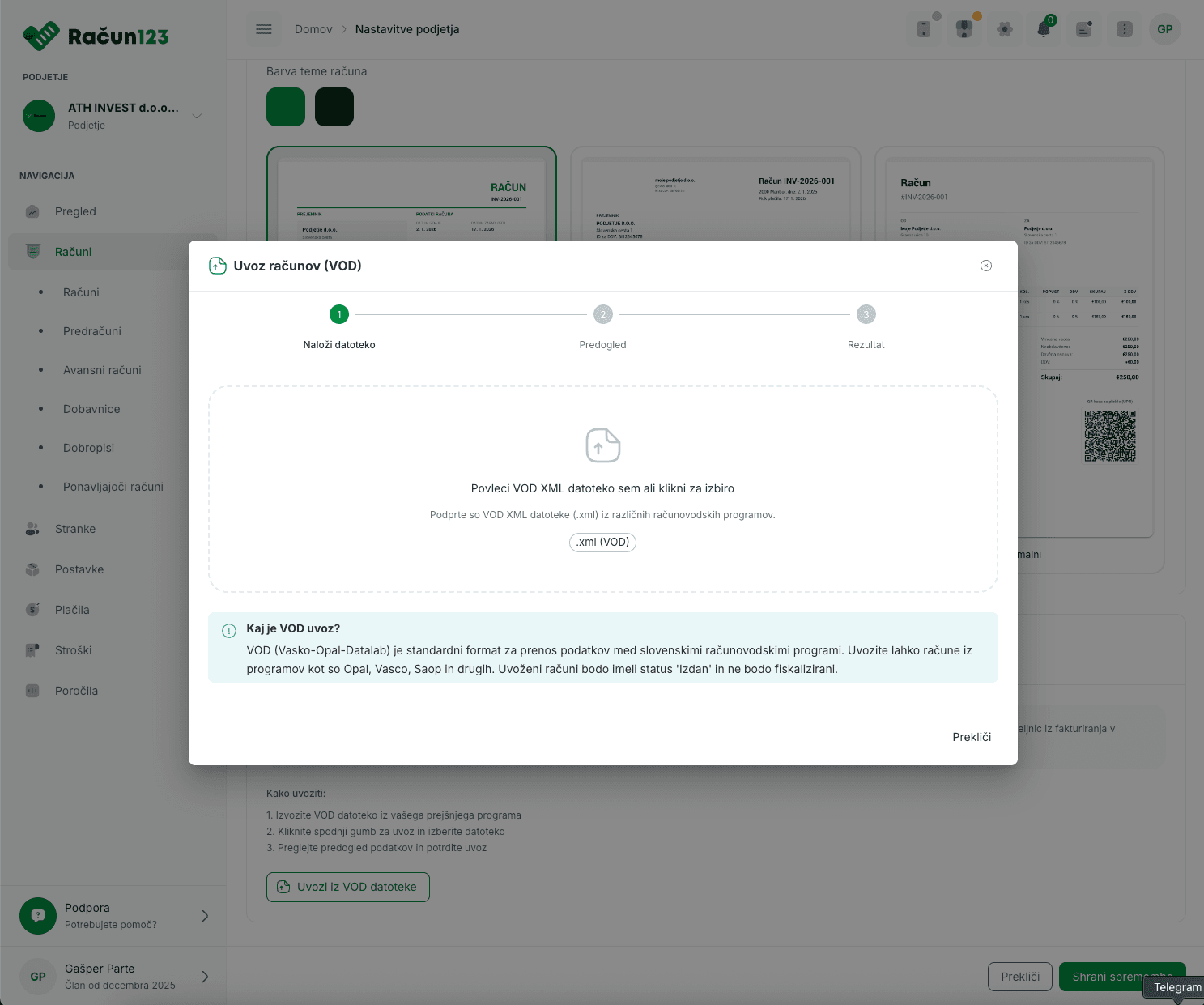
- VOD XML datoteko povleci v prikazano polje
ali klikni nanj in jo izberi na računalniku. - Račun123 bo datoteko obdelal in pripravil
predogled prepoznanih računov. - Preveri račune in po želji določi,
ali naj bodo uvoženi računi označeni kot plačani. - Če so podatki pravilni, klikni Uvozi.
Ali se pri VOD uvozu prenesejo tudi postavke in cene?
Da, če jih VOD XML datoteka vsebuje v podprti strukturi.
Račun123 pri uvozu uporabi podatke, ki jih prejme v VOD datoteki.
Če so v njej zapisane tudi posamezne postavke računa ter njihovi podatki,
kot so količine in cene, se lahko uvozijo skupaj z računom.
Če VOD datoteka posameznih postavk ne vsebuje,
se zgodovinski račun uvozi na podlagi razpoložljivih finančnih podatkov,
na primer s skupnimi zneski po stopnjah DDV.
Pomembno:
Vsebina uvoženega računa je odvisna od podatkov, ki jih vsebuje izvorna VOD XML datoteka.
Če izvorni program v VOD izvoz vključi postavke in njihove podatke,
jih lahko Račun123 prenese. Če teh podatkov v datoteki ni,
jih iz VOD uvoza ni mogoče ustvariti samodejno.
Ali lahko uvožene račune označiš kot plačane?
Da. V koraku predogleda lahko vključiš možnost
»Uvožene račune označi kot plačane«.
Če možnost vključiš, bodo uvoženi dokumenti po uvozu prikazani
s statusom Plačano.
Po potrebi lahko določiš tudi datum pri možnosti
»Plačani od datuma izdaje«.
Če datuma ne določiš, nastavitev velja za vse račune v uvozu.
Pomembno pri označevanju računov kot plačanih
Računi bodo označeni s statusom Plačano,
vendar se brez posameznih zapisov o plačilu ta plačila
ne bodo prikazala v evidenci Plačila.
Po izvedenem uvozu tega ni mogoče množično razveljaviti,
zato pred uvozom preveri izbrano nastavitev in datum.
Kaj vsebuje uvoženi VOD račun?
Račun123 iz VOD datoteke prenese razpoložljive podatke dokumenta.
Odvisno od vsebine konkretne VOD XML datoteke lahko to vključuje:
- številko računa,
- datum dokumenta,
- partnerja oziroma stranko,
- finančne podatke računa,
- osnove in DDV po posameznih stopnjah,
- skupni znesek,
- posamezne postavke, če jih VOD XML vsebuje v podprti strukturi,
- količine in cene postavk, če so vključene v datoteki.
Uvoz zgodovinskih računov
Uvoz je namenjen prenosu že izdanih dokumentov iz prejšnjega sistema.
Uvoženi zgodovinski računi se ob uvozu
ne pošiljajo ponovno v davčno potrjevanje.
Če ne izbereš možnosti za označitev računov kot plačanih,
se uvozijo kot izdani dokumenti.
2. Kako uvoziti stranke v Račun123
Če imaš v prejšnjem programu že ustvarjene stranke in poslovne partnerje,
jih ni treba ponovno dodajati enega za drugim.
Račun123 omogoča množični uvoz strank iz:
- Excel .xlsx,
- Excel .xls,
- CSV .csv datoteke.
Kje najdeš uvoz strank?
V Račun123 odpri:
- Stranke,
- desno zgoraj klikni Orodja,
- v razdelku Uvoz izberi Uvozi iz Excel.
Najlažji način: prenesi pripravljeno predlogo
Da bo Račun123 podatke čim bolj zanesljivo prepoznal,
priporočamo uporabo pripravljene Excel predloge.
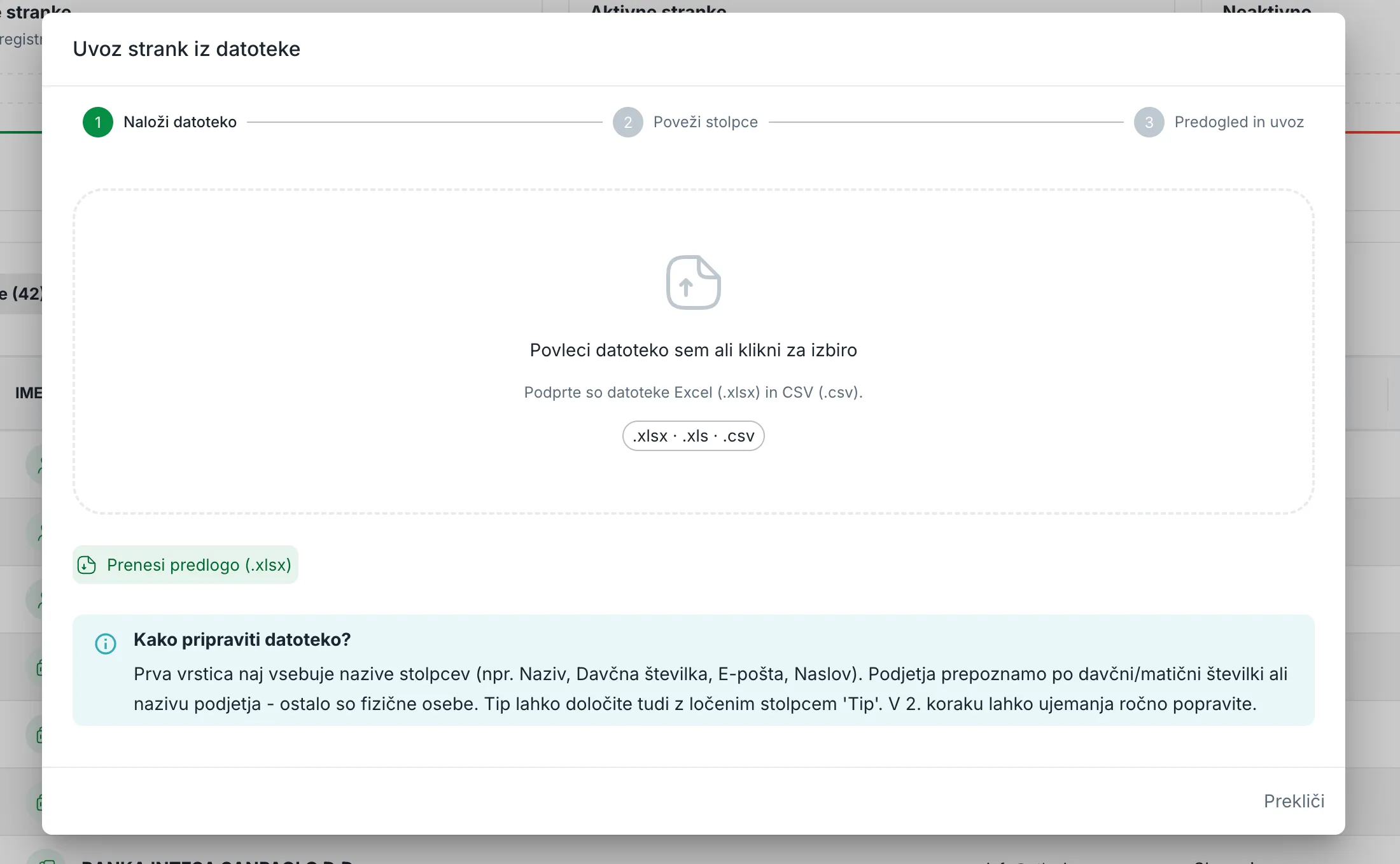
- Odpri Stranke → Orodja → Uvozi iz Excel.
- V oknu za uvoz klikni možnost za prenos predloge.
- Preneseno Excel datoteko odpri v Excelu, Numbers ali drugem programu za preglednice.
- Primerne vzorčne vrstice lahko odstraniš in vanjo vneseš svoje stranke.
- Ne spreminjaj nazivov stolpcev.
- Datoteko shrani in jo nato naloži nazaj v Račun123.
- Pred potrditvijo preglej prepoznane podatke.
- Potrdi uvoz.
Priporočamo uporabo predloge Račun123
Če ohraniš nazive stolpcev iz pripravljene predloge,
lahko sistem podatke samodejno pravilno poveže z ustreznimi polji.
Tako je manj možnosti za napačno prepoznane podatke pri uvozu.
Katere stolpce vsebuje predloga za uvoz strank?
Pripravljena predloga Račun123 uporablja naslednje stolpce.
Če pripravljaš svojo datoteko, priporočamo enake nazive in enak vrstni red:
| # | Stolpec | Obvezno | Kaj vneseš |
|---|---|---|---|
| 1 | Tip | Ne | Podjetje ali Fizična oseba. |
| 2 | Naziv | Da* | Naziv podjetja oziroma ime in priimek fizične osebe. |
| 3 | Davčna številka | Ne | Za slovenske DDV zavezance npr. SI12345678. |
| 4 | Matična številka | Ne | Registrska oziroma matična številka podjetja. |
| 5 | E-pošta | Ne | E-poštni naslov stranke. |
| 6 | Telefon | Ne | Telefonska številka. |
| 7 | Mobitel | Ne | Mobilna telefonska številka. |
| 8 | Ulica in hišna št. | Ne | Naslov stranke, npr. Dunajska cesta 1. |
| 9 | Poštna številka | Ne | Npr. 1000. |
| 10 | Kraj | Ne | Kraj oziroma mesto. |
| 11 | Država | Ne | Če ni navedena, se privzeto uporabi Slovenija. |
| 12 | IBAN | Ne | Številka transakcijskega računa. |
| 13 | Banka | Ne | Naziv banke. |
| 14 | Opombe | Ne | Interne opombe o stranki. |
* Vsaka vrstica mora vsebovati naziv. Sistem podpira tudi ločena polja za ime in priimek,
v pripravljeni predlogi pa je za najpreprostejši uvoz uporabljen stolpec Naziv.
Podjetje ali fizična oseba?
V stolpcu Tip lahko uporabiš:
- Podjetje za podjetja oziroma druge poslovne subjekte,
- Fizična oseba za fizične osebe.
Stolpec Tip sicer ni obvezen. Če je vpisana davčna številka,
matična številka oziroma podatek o podjetju, lahko sistem tip stranke
prepozna tudi samodejno.
Pomembno pri pripravi datoteke s strankami
- Prva vrstica naj vsebuje nazive stolpcev.
- Podatki se začnejo v drugi vrstici.
- Prazne celice pri neobveznih podatkih so dovoljene.
- Vrstice brez naziva bodo preskočene.
- Stranka se lahko prepozna kot duplikat, če je njen naziv enak že obstoječi stranki.
- Za najzanesljivejši uvoz uporabi pripravljeno predlogo in ne spreminjaj imen stolpcev.
3. Kako uvoziti postavke, artikle in storitve v Račun123
Na enak način lahko množično preneseš tudi svoj obstoječi cenik,
artikle oziroma storitve, ki jih uporabljaš pri izdajanju računov.
Račun123 podpira uvoz postavk iz:
- Excel .xlsx,
- Excel .xls,
- CSV .csv datoteke.
Kje najdeš uvoz postavk?
V aplikaciji odpri:
- Postavke,
- desno zgoraj klikni Orodja,
- v razdelku Uvoz izberi Uvozi iz Excel.
Najlažji način: prenesi pripravljeno predlogo
Tudi pri postavkah priporočamo uporabo pripravljene predloge Račun123.
Tako sistem najlažje in najzanesljiveje prepozna posamezne podatke.
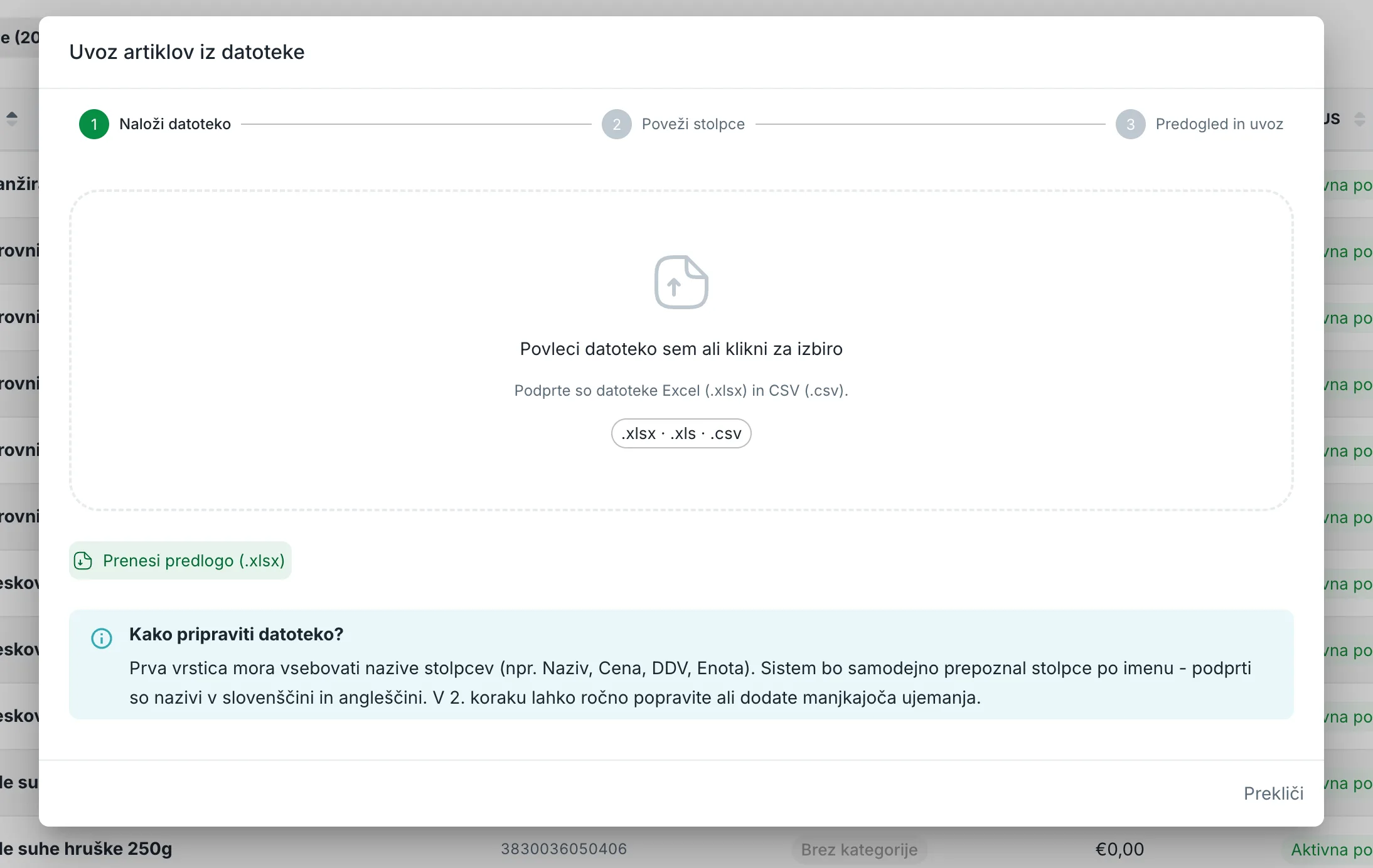
- Odpri Postavke → Orodja → Uvozi iz Excel.
- V oknu za uvoz klikni možnost za prenos predloge.
- Predlogo odpri v Excelu, Numbers ali drugem programu za preglednice.
- Odstrani vzorčno vrstico oziroma jo zamenjaj s svojimi podatki.
- Ohrani nazive stolpcev iz predloge.
- Vnesi svoje artikle oziroma storitve.
- Datoteko shrani in jo naloži nazaj v Račun123.
- Preglej prepoznane podatke in potrdi uvoz.
Zakaj uporabiti pripravljeno predlogo?
Račun123 stolpce prepoznava po njihovih nazivih.
Če uporabiš pripravljeno predlogo in ohraniš obstoječe nazive stolpcev,
bo sistem podatke lahko pravilno povezal brez nepotrebnega ročnega popravljanja.
Katere stolpce vsebuje predloga za uvoz postavk?
Pripravljena Excel predloga uporablja naslednji vrstni red:
| # | Stolpec | Obvezno | Kaj vneseš |
|---|---|---|---|
| 1 | Naziv | Da | Naziv artikla ali storitve. Naziv naj bo unikaten v tvojem katalogu. |
| 2 | Cena | Ne | Prodajna cena brez DDV, npr. 19,99 ali 19.99. |
| 3 | Enota | Ne | Merska enota, npr. KOS, KG, L, M, URE, SET ali PAR. Če je prazna, je privzeta enota KOS. |
| 4 | DDV % | Ne | Vnesi samo številko, brez znaka %. Npr. 22, 9.5 ali 0. Privzeta vrednost je 22. |
| 5 | Zaloga | Ne | Začetna količina na zalogi. Če zaloge ne spremljaš, pusti prazno. |
| 6 | Črtna koda | Ne | EAN-13 ali CODE128 oziroma druga podprta vrednost črtne kode. |
| 7 | Opis | Ne | Daljši opis artikla oziroma storitve. |
| 8 | Opombe | Ne | Interne opombe, ki so namenjene tebi in se ne izpisujejo na dokumentih. |
Pomembno pri pripravi postavk
- Edino obvezno polje je Naziv.
- Cena je prodajna cena brez DDV.
- Pri ceni lahko uporabiš decimalno piko ali vejico,
npr. 19.99 ali 19,99. - Pri DDV vnesi samo številko brez znaka %,
npr. 22, za oprostitev pa 0. - Če enote ne vneseš, se uporabi privzeta enota KOS.
- Če zaloge ne spremljaš, lahko stolpec Zaloga pustiš prazen.
- Stolpec Črtna koda v Excelu formatiraj kot
Besedilo, predvsem če črtne kode vsebujejo vodilne ničle. - Negativna cena se ob uvozu shrani kot 0,
zato podatke pred uvozom preveri. - Artikel se šteje za duplikat, če je njegov naziv enak
že obstoječemu artiklu, ne glede na velike ali male črke.
Posebej preveri črtne kode
Excel lahko črtno kodo, ki se začne z ničlo, samodejno pretvori v številko
in vodilno ničlo odstrani. Pred vnosom črtnih kod zato stolpec
Črtna koda nastavi na obliko Besedilo.
Ali mora biti vrstni red stolpcev popolnoma enak predlogi?
Tehnično ne. Račun123 stolpce prepoznava po njihovih nazivih,
zato vrstni red ni ključen.
Kljub temu priporočamo, da pri množičnem uvozu
preneseš pripravljeno predlogo in ohraniš njeno strukturo.
Tako bo uvoz najbolj predvidljiv, pregled pred uvozom pa enostavnejši.
Priporočen vrstni red pri prehodu iz drugega programa
Če seliš celotno poslovanje, priporočamo naslednji vrstni red:
- Uredi osnovne nastavitve podjetja v Račun123.
- Uvozi stranke in poslovne partnerje.
- Uvozi postavke, artikle in storitve.
- Uvozi zgodovinske izdane račune prek VOD XML.
- Preveri nekaj naključno izbranih uvoženih strank, postavk in računov.
- Nastavi številčenje novih računov.
- Nadaljuj z izdajanjem novih računov v Račun123.
Nadaljevanje številčenja računov
Po prehodu lahko nadaljuješ številčenje tam,
kjer si v prejšnjem programu končal.
Primer:
- zadnji račun v prejšnjem programu: 34-2026,
- prvi novi račun v Račun123: 35-2026.
Številčenje ustrezno nastavi pred začetkom izdajanja novih računov,
da ohraniš pravilno zaporedje dokumentov.
Zakaj uporabiti množični uvoz?
- ni ponovnega ročnega prepisovanja vseh podatkov,
- stare račune lahko preneseš prek VOD XML,
- če VOD vsebuje postavke in njihove podatke, se lahko prenesejo skupaj z računom,
- uvožene račune lahko po želji označiš kot plačane,
- stranke preneseš iz Excel ali CSV datoteke,
- postavke in cenik preneseš iz Excel ali CSV datoteke,
- za stranke in postavke imaš pripravljeni predlogi,
- pred končnim uvozom lahko podatke pregledaš,
- po prehodu lahko nadaljuješ z izdajanjem novih računov.
Prehajaš na Račun123?
Najprej prenesi pripravljeni predlogi ter uvozi stranke in postavke,
nato še zgodovino izdanih računov.
Tako boš imel najpomembnejše podatke pripravljene,
še preden začneš izdajati nove račune.
Pogosta vprašanja (FAQ)
Katere podatke lahko uvozim v Račun123?
V Račun123 lahko uvoziš izdane račune prek VOD XML datoteke,
stranke prek Excel ali CSV datoteke ter postavke,
artikle in storitve prek Excel ali CSV datoteke.
Kako uvozim izdane račune?
V prejšnjem programu pripravi VOD XML datoteko,
nato v Račun123 odpri Nastavitve podjetja → Uvozi račune
in klikni Uvoz iz VOD datoteke.
Ali se pri VOD uvozu prenesejo tudi posamezne postavke in cene?
Da, če jih VOD XML datoteka vsebuje v podprti strukturi.
Če so v datoteki zapisane posamezne postavke ter njihovi podatki,
kot so količine in cene, jih lahko Račun123 uvozi skupaj z računom.
Če teh podatkov VOD datoteka ne vsebuje, se račun uvozi na podlagi
razpoložljivih skupnih finančnih in DDV podatkov.
Ali lahko uvožene račune označim kot plačane?
Da. Pred končnim VOD uvozom lahko vključiš možnost
»Uvožene račune označi kot plačane«
in po potrebi določiš datum.
Ali se tako uvožena plačila prikažejo tudi v evidenci Plačila?
Če so računi ob VOD uvozu samo označeni kot plačani brez posameznih
zapisov o plačilu, se posamezna plačila v evidenci
Plačila ne bodo prikazala.
Kako uvozim stranke iz Excela?
Odpri Stranke → Orodja → Uvozi iz Excel.
Priporočamo, da v oknu najprej preneseš pripravljeno predlogo,
vanjo vneseš svoje podatke in jo nato naložiš nazaj.
Predloga vsebuje stolpce Tip, Naziv, Davčna številka, Matična številka,
E-pošta, Telefon, Mobitel, Ulica in hišna št., Poštna številka,
Kraj, Država, IBAN, Banka in Opombe.
Kako uvozim artikle in storitve?
Odpri Postavke → Orodja → Uvozi iz Excel.
Prenesi pripravljeno Excel predlogo ter vanjo vnesi svoje podatke.
Predloga vsebuje stolpce Naziv, Cena, Enota, DDV %, Zaloga,
Črtna koda, Opis in Opombe.
Ali moram uporabiti pripravljeno Excel predlogo?
Ni nujno, saj Račun123 stolpce prepoznava po nazivih.
Za najzanesljivejši in najpreprostejši uvoz pa priporočamo,
da uporabiš pripravljeno predlogo in ohraniš njene nazive stolpcev.
Ali mora biti vrstni red stolpcev enak kot v predlogi?
Ne. Sistem stolpce prepoznava po njihovih nazivih.
Kljub temu priporočamo uporabo originalne predloge brez spreminjanja strukture,
saj tako zmanjšaš možnost napak pri pripravi podatkov.
Katero polje je pri uvozu postavk obvezno?
Pri postavkah je obvezno polje Naziv.
Vsi drugi podatki so lahko prazni in se uporabijo privzete vrednosti,
kjer so določene.
Ali lahko pred uvozom preverim podatke?
Da. Pri VOD uvozu računov se prikaže predogled dokumentov,
pri uvozu strank in postavk pa lahko preveriš prepoznane podatke
pred končno potrditvijo.
Ali se uvoženi računi ponovno davčno potrdijo?
Ne. Uvoz je namenjen že izdanim zgodovinskim dokumentom,
zato se ti ob uvozu ponovno ne pošiljajo v davčno potrjevanje.
Ali lahko po uvozu nadaljujem številčenje računov?
Da. Pred izdajo novih računov ustrezno nastavi naslednjo številko
glede na zadnji račun, ki si ga izdal v prejšnjem programu.
Ali lahko podatke uvozim tudi iz drugega programa?
Da. Pri računih je pomembno, da lahko iz prejšnjega sistema
pridobiš ustrezno VOD XML datoteko.
Stranke in postavke pa lahko pripraviš v podprti Excel ali CSV obliki.