Poslovne enote in znamke v Račun123
Imate več blagovnih znamk, spletnih trgovin, lokacij ali prodajnih kanalov pod isto pravno osebo?
S funkcijo Poslovne enote jih lahko vodite znotraj enega podjetja v Račun123,
vsaka enota pa ima lahko svoj videz, svoje podatke na dokumentih, ločeno številčenje,
fiskalizacijo, predloge in integracije.
Kaj so poslovne enote oziroma znamke?
Poslovna enota v Račun123 je način, da poslovanje ene pravne osebe organizirate v več ločenih poslovnih zgodb.
To je lahko fizična poslovalnica, spletna trgovina, blagovna znamka, dejavnost ali drug prodajni kanal.
Pravna oseba ostane ista, posamezna enota pa lahko uporablja svoje nastavitve. Tako lahko na primer eno podjetje
vodi dve različni spletni znamki, pri čemer ima vsaka svoj logotip, svojo serijo številk računov,
svojo predlogo dokumentov in svojo integracijo.
Eno podjetje. Več znamk ali enot. Ločeno tam, kjer želite, skupaj tam, kjer je smiselno.
Kdaj so poslovne enote koristne?
Funkcija je posebej uporabna, če imate na primer:
- več blagovnih znamk pod isto družbo ali s.p.;
- več spletnih trgovin;
- fizično poslovalnico in ločeno spletno prodajo;
- več salonov, trgovin, restavracij ali drugih lokacij;
- različne prodajne kanale z različnimi Stripe, WooCommerce, Shopify ali API povezavami;
- potrebo po ločenem številčenju računov;
- različne predloge računov in drugih dokumentov;
- različne kontaktne, bančne ali druge podatke, ki jih želite prikazati na dokumentih posamezne znamke.
Znamka A ima WooCommerce in svoj Stripe račun, Znamka B uporablja Shopify in drugačno predlogo računa,
fizična poslovalnica pa uporablja POS blagajno in svoje številčenje. Vse tri še vedno upravljate znotraj istega podjetja v Račun123.
Razpoložljivost in omejitve po paketih
| Paket | Poslovne enote |
|---|---|
| Brezplačni / Osnovni | Funkcija ni vključena |
| Napredni | 1 poslovna enota |
| PRO | 3 poslovne enote |
| Dodatna enota | 14,90 € + DDV / mesec |
Če potrebujete več enot, kot jih vključuje vaš paket, lahko dodatne poslovne enote dokupite.
Kako dodati novo poslovno enoto
Odprite Nastavitve podjetja → Poslovne enote in kliknite Dodaj enoto.
Novo enoto nato nastavite v sedmih korakih.
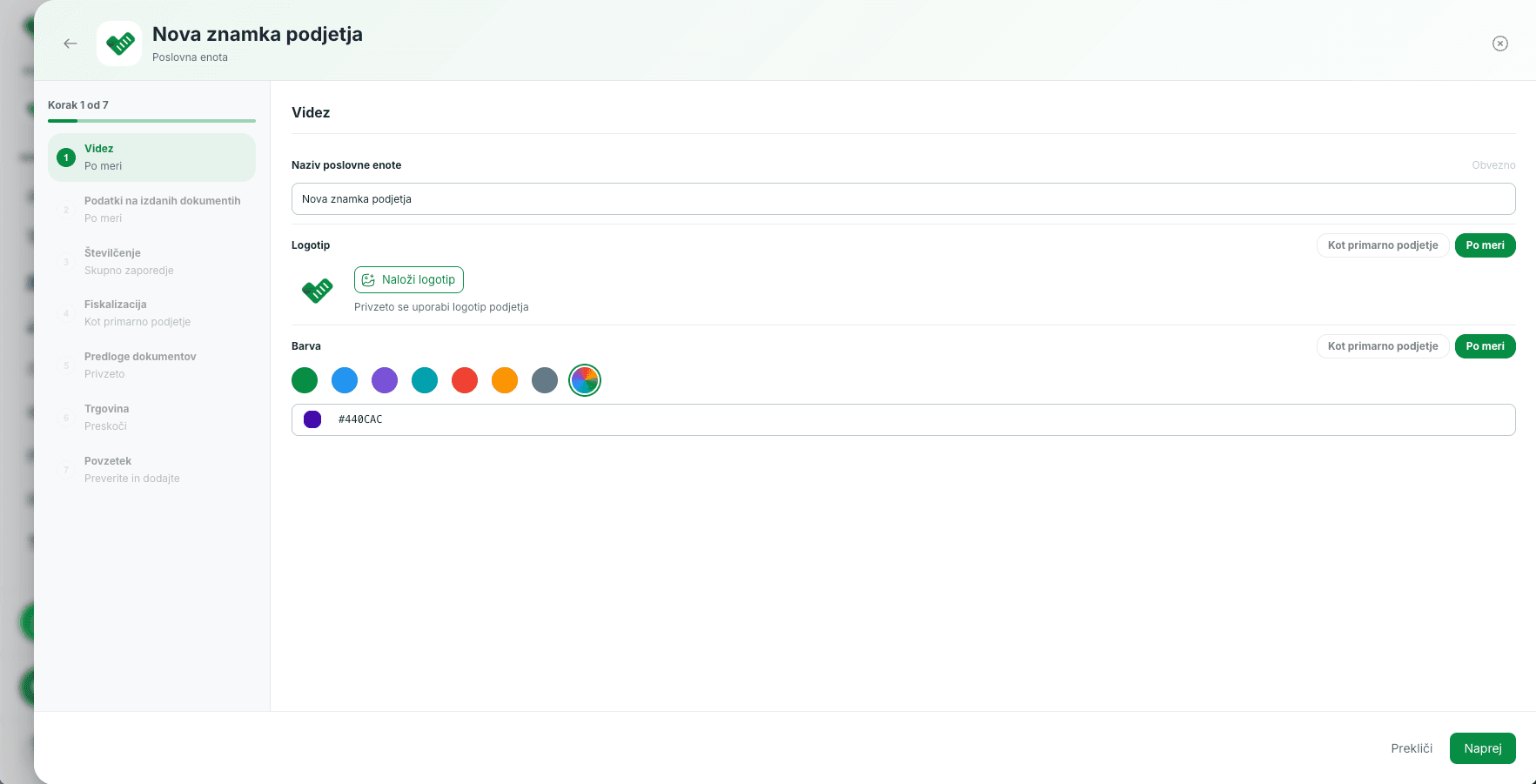
1. Videz
Najprej vnesete naziv poslovne enote. Nato določite njen logotip in barvo.
Pri logotipu in barvi lahko uporabite enake nastavitve kot pri primarnem podjetju ali izberete svoje.
- Naziv poslovne enote – obvezen podatek;
- Logotip – kot pri primarnem podjetju ali po meri;
- Barva – kot pri primarnem podjetju ali po meri.
2. Podatki na izdanih dokumentih
V tem koraku določite podatke, ki se bodo izpisovali na dokumentih te enote.
Uporabite lahko podatke primarnega podjetja ali nastavite svoje podatke za posamezno znamko oziroma enoto.
Nastavite lahko na primer:
- naziv, ki se izpiše na dokumentih;
- naslov in kraj;
- IBAN, SWIFT/BIC in ime banke;
- e-pošto, telefon in spletno stran.
Poslovna enota ne predstavlja novega podjetja.

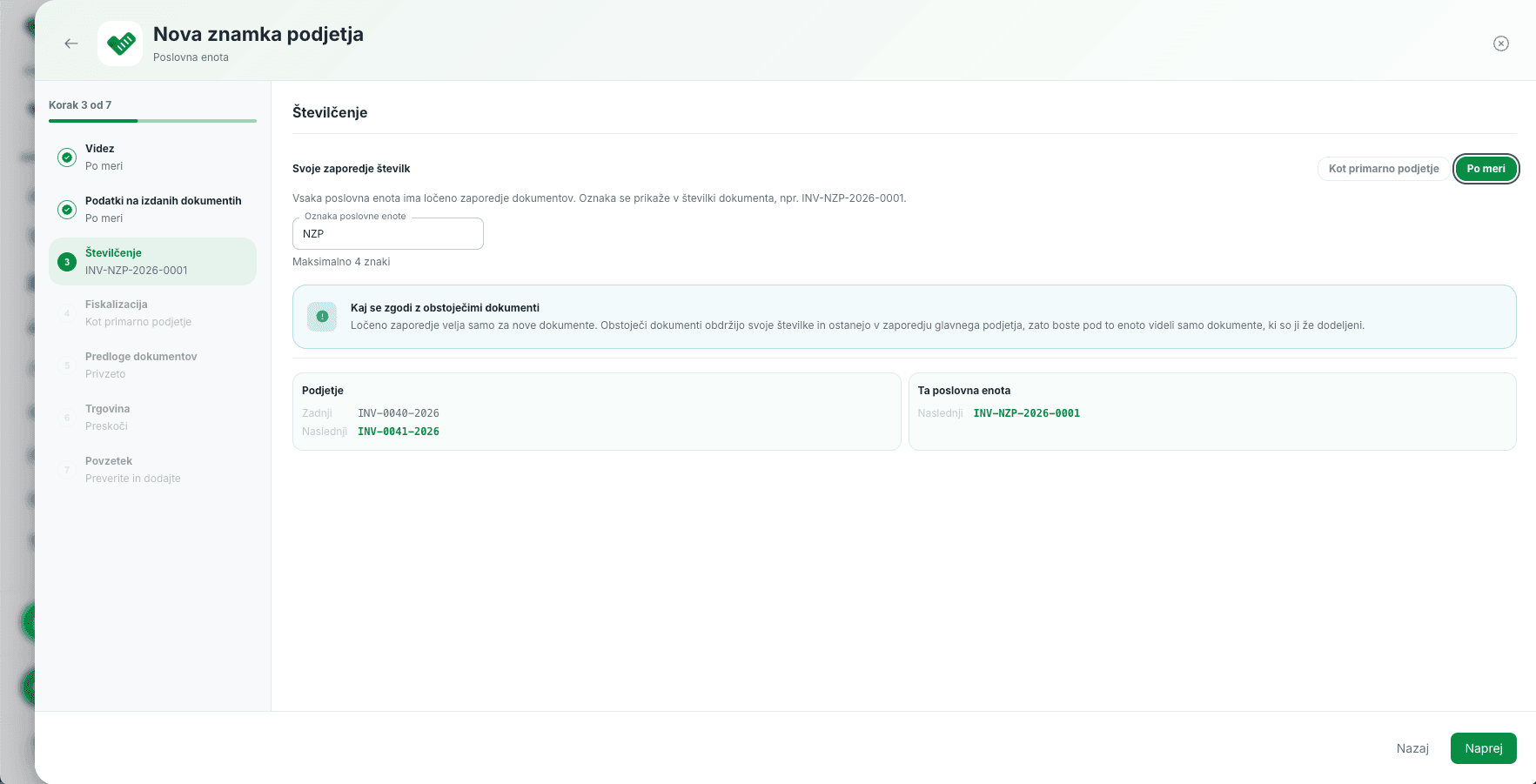
3. Številčenje dokumentov
Vsaka poslovna enota ima lahko ločeno zaporedje dokumentov.
Pri nastavitvi določite kratko oznako poslovne enote, dolgo največ 4 znake.
Oznaka se vključi v številko dokumenta, na primer INV-NZP-2026-0001.
Ločeno zaporedje velja za nove dokumente. Obstoječi dokumenti obdržijo svoje prvotne številke
in ostanejo v zaporedju glavnega podjetja.
4. Fiskalizacija
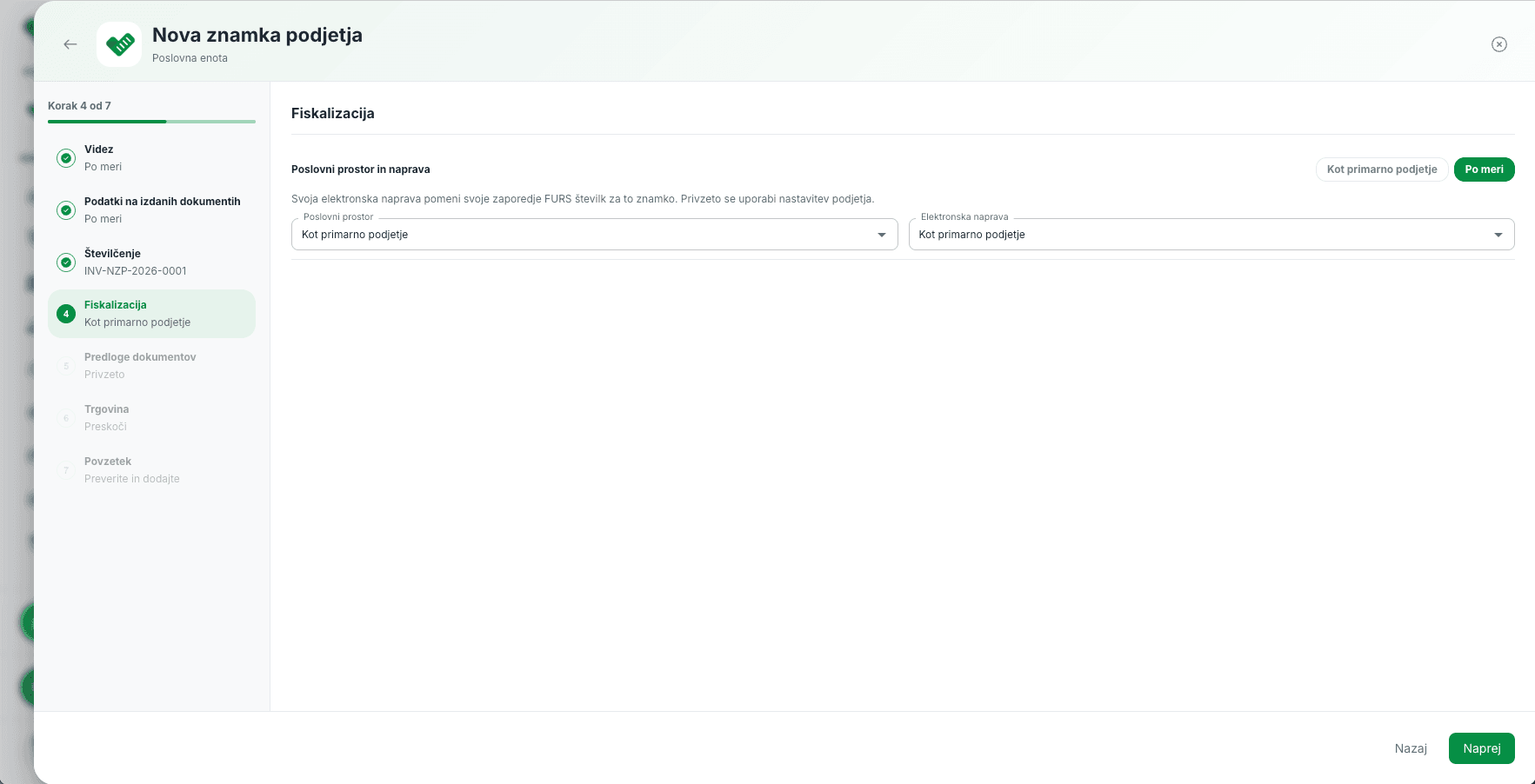
Če za poslovno enoto izdajate davčno potrjene račune, lahko uporabite nastavitve primarnega podjetja
ali določite svoje nastavitve fiskalizacije.
Za posamezno enoto lahko določite:
- poslovni prostor;
- elektronsko napravo.
Če poslovna enota uporablja svojo elektronsko napravo, ima s tem tudi svoje zaporedje FURS številk za to znamko oziroma enoto.
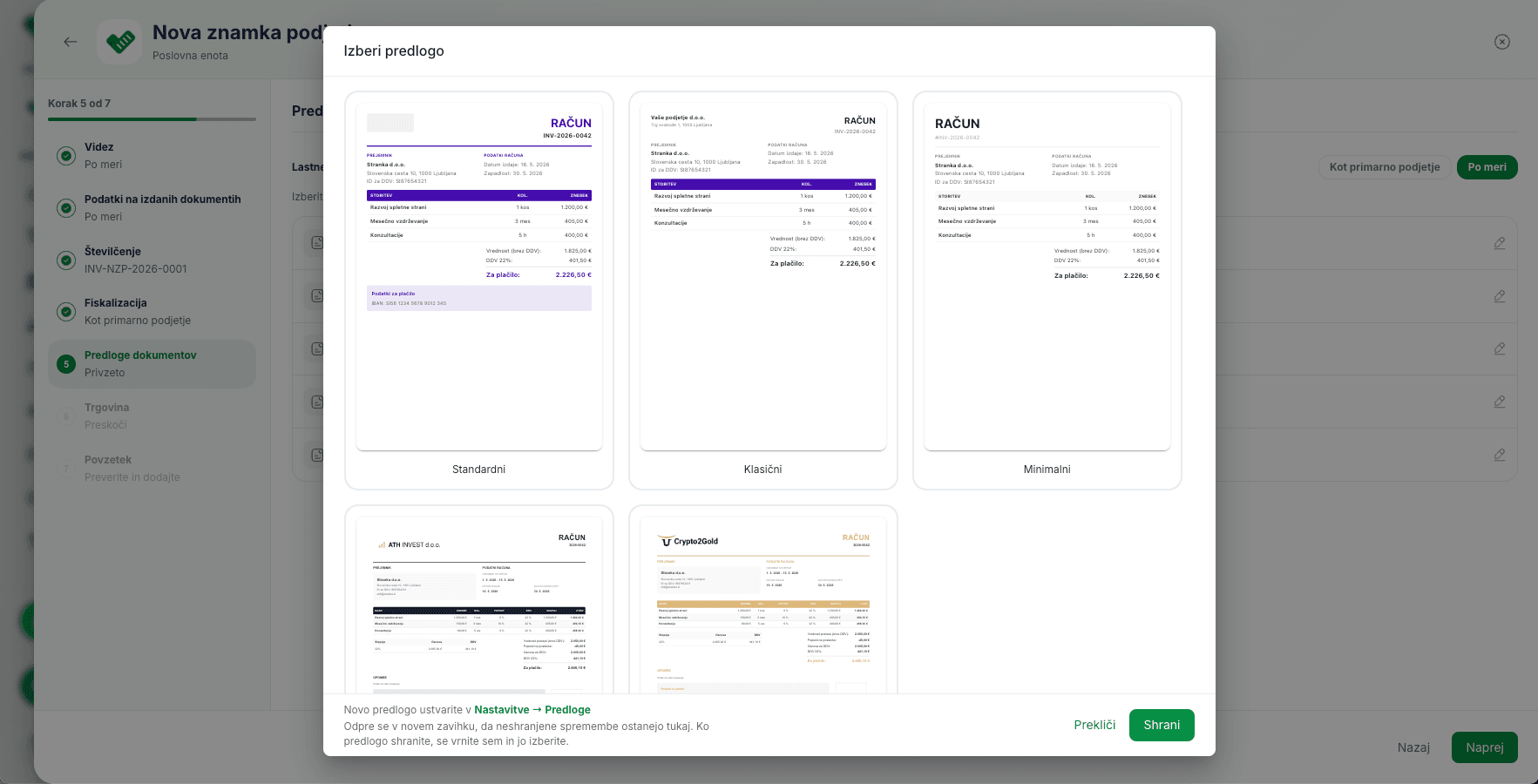
5. Predloge dokumentov
Za posamezno enoto lahko uporabite privzete predloge podjetja ali določite svoje predloge.
Tako je lahko račun vsake znamke vizualno drugačen.
Ločeno lahko nastavite predloge za:
- račune,
- avansne račune,
- dobropise,
- predračune,
- dobavnice.
Če želite ustvariti povsem novo predlogo, jo najprej ustvarite v Nastavitve → Predloge,
nato pa jo izberete pri poslovni enoti.
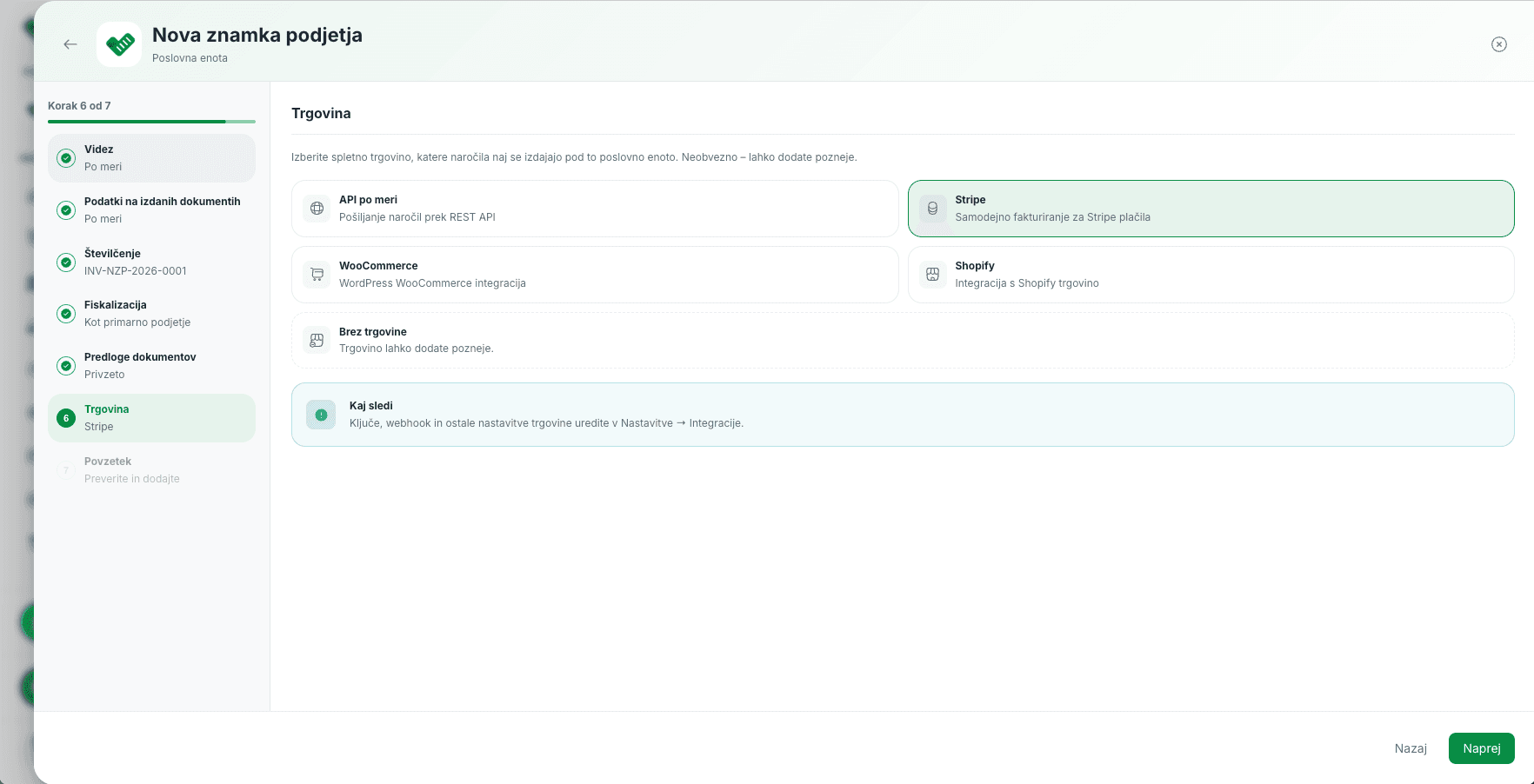
6. Trgovina in integracije
Posamezno poslovno enoto lahko povežete s prodajnim kanalom oziroma integracijo, ki pripada tej enoti.
Med možnostmi so:
- API po meri,
- Stripe,
- WooCommerce,
- Shopify,
- Brez trgovine, če integracije ne potrebujete.
Ključe, webhooke in druge podrobnosti integracije nato uredite v Nastavitve → Integracije.
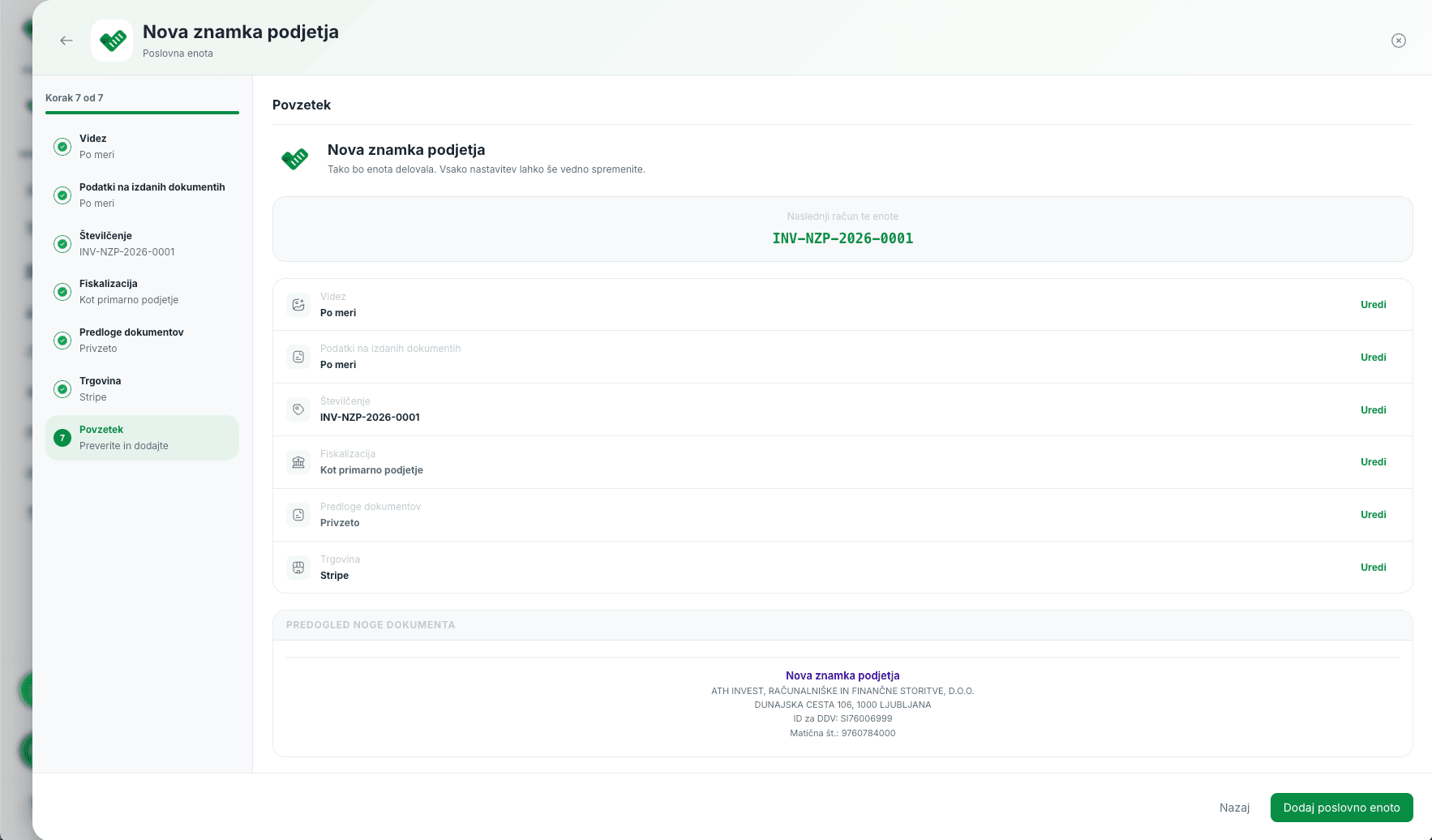
7. Povzetek in dodajanje enote
V zadnjem koraku preverite vse nastavitve. Pri vsaki skupini lahko izberete Uredi in se vrnete
na ustrezen korak. Ko je vse pravilno, kliknite Dodaj poslovno enoto.
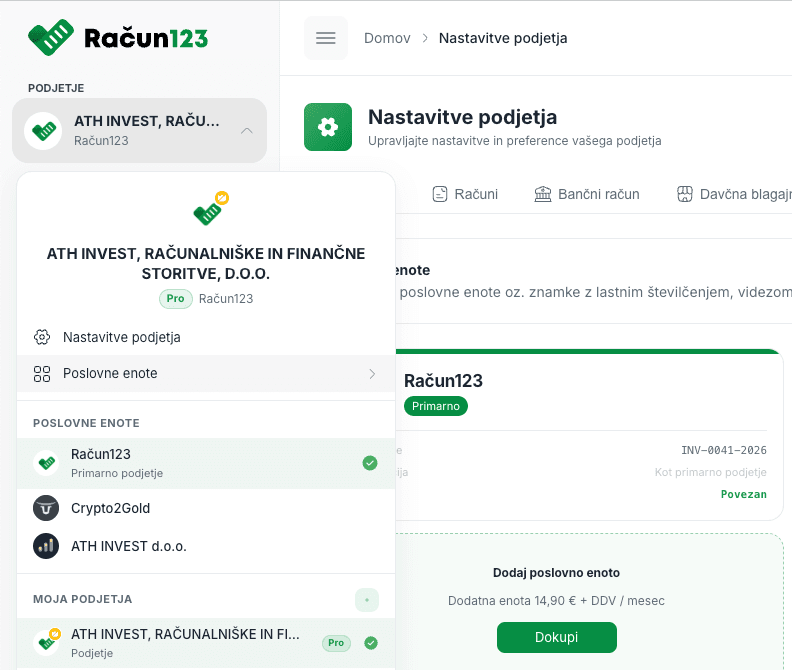
Kako preklapljati med poslovnimi enotami
Po dodajanju se poslovne enote prikažejo v izbirniku podjetja v levem zgornjem delu aplikacije.
Pod trenutno izbranim podjetjem je prikazan razdelek Poslovne enote.
Kliknite želeno enoto in Račun123 bo pri nadaljnjem delu uporabljal njene nastavitve,
na primer njeno številčenje, predloge in povezane integracije. Izbrana enota je v seznamu označena.
Pregled in upravljanje obstoječih enot
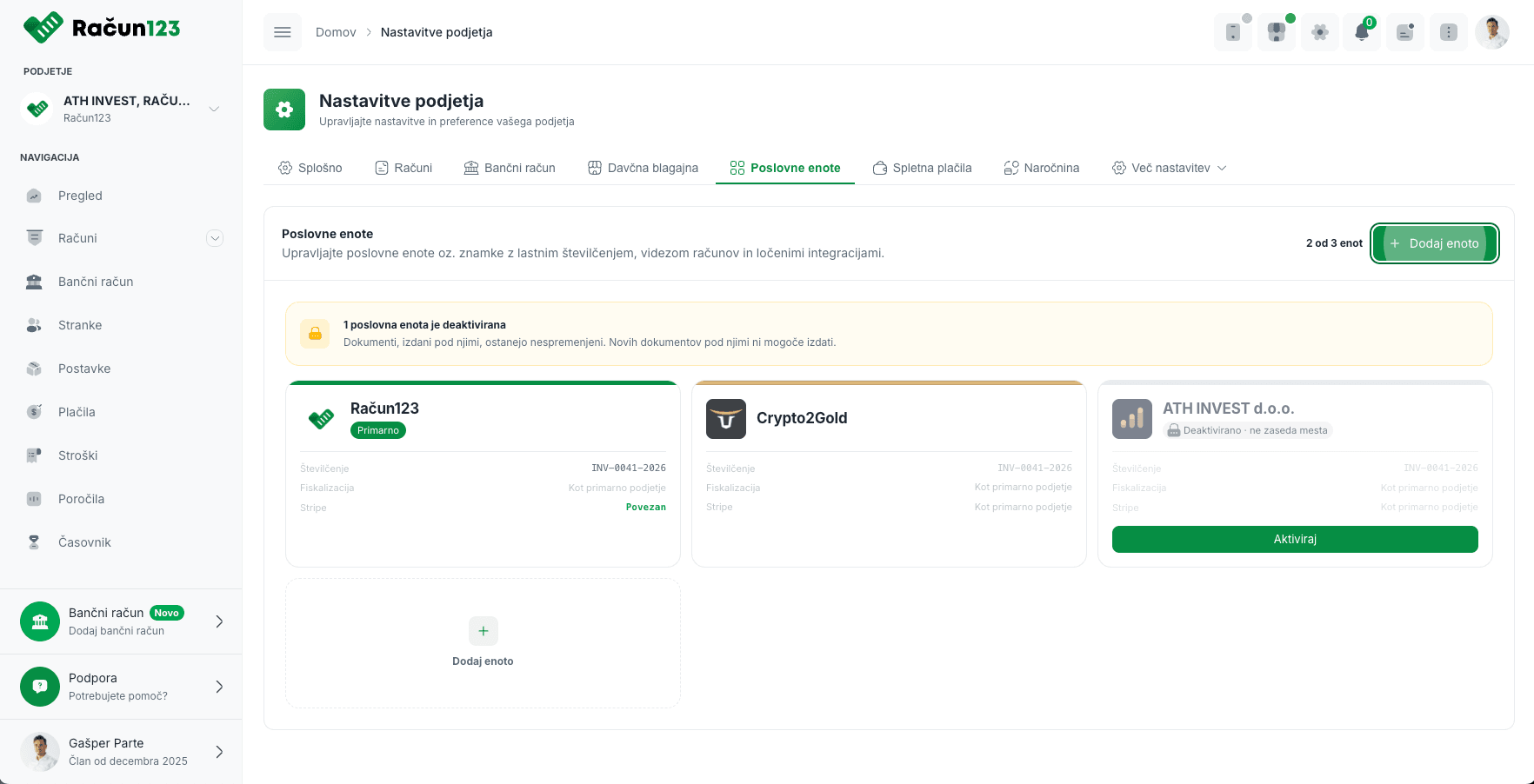
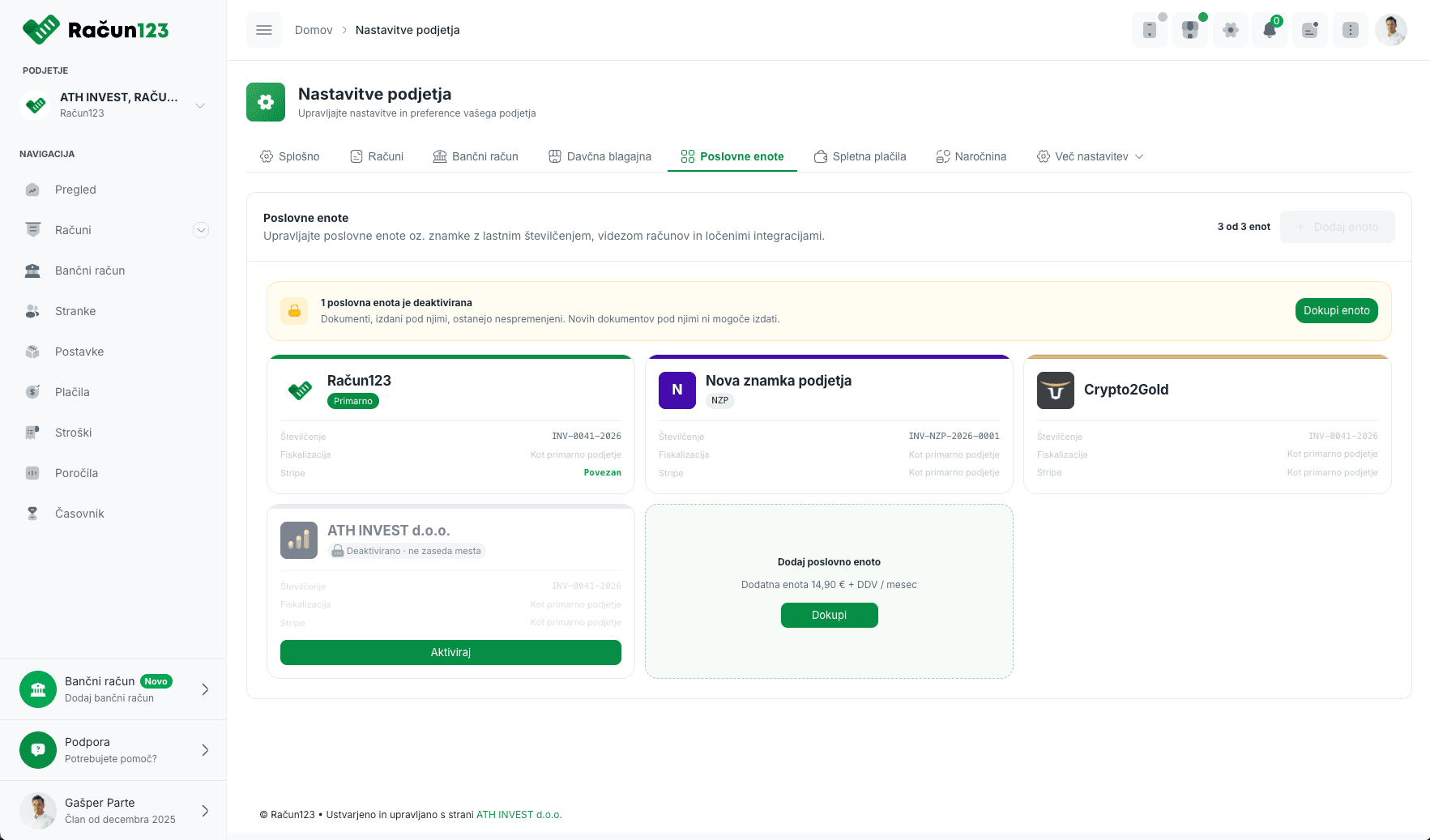
Na strani Nastavitve podjetja → Poslovne enote vidite vse svoje enote.
Na kartici posamezne enote so prikazane njene ključne nastavitve, na primer številčenje, fiskalizacija in povezava s Stripe.
Primarno podjetje je označeno z oznako Primarno. Posamezna enota je lahko tudi označena kot
Deaktivirano, če trenutno ne zaseda mesta v paketu.
Kaj se zgodi z deaktiviranimi enotami?
Če število ustvarjenih poslovnih enot presega trenutno dovoljeno število vašega paketa, so lahko dodatne enote
deaktivirane.
Pod deaktivirano enoto pa ni mogoče izdajati novih dokumentov, dokler enote ponovno ne aktivirate.
Deaktivirana poslovna enota ne zaseda mesta v paketu. Ko imate prosto mesto, jo lahko ponovno aktivirate.
Če so vsa vključena mesta že zasedena, lahko dodatno poslovno enoto dokupite.
Pomembno: Poslovna enota v Račun123 ni isto kot FURS poslovni prostor
Izraza sta si podobna, vendar ne pomenita iste stvari.
Poslovna enota oziroma znamka v Račun123 je organizacijska funkcija znotraj aplikacije:
omogoča ločen videz, podatke na dokumentih, številčenje, predloge, fiskalizacijo in integracije znotraj iste pravne osebe.
Poslovni prostor za namene davčnega potrjevanja računov pa je prostor, v katerem
zavezanec izdaja račune pri gotovinskem poslovanju. Če poslovna enota uporablja davčno blagajno,
morajo biti njene fiskalne nastavitve usklajene z dejanskim načinom poslovanja in s poslovnimi prostori,
prijavljenimi pri FURS.
Pogosta vprašanja
Ali poslovna enota pomeni novo podjetje?
Ne. Vse poslovne enote so še vedno del iste pravne osebe. Davčna številka, ID za DDV in matična številka ostanejo podatki podjetja.
Ali ima lahko vsaka znamka svoj logotip in barvo?
Da. Za posamezno enoto lahko uporabite logotip in barvo primarnega podjetja ali nastavite svojo vizualno podobo.
Ali lahko ima vsaka enota svoje številčenje?
Da. Posamezni poslovni enoti lahko določite ločeno zaporedje in kratko oznako, ki se uporabi v številki novih dokumentov.
Kaj se zgodi z obstoječimi dokumenti, ko vključim ločeno številčenje?
Obstoječi dokumenti ohranijo svoje prvotne številke. Ločeno zaporedje poslovne enote se uporablja za nove dokumente.
Ali lahko na računih izpišem drug naziv, naslov ali bančni račun?
Da. Pri podatkih na izdanih dokumentih lahko za enoto nastavite svoje podatke. Identifikacijski podatki pravne osebe pa ostanejo enaki.
Ali ima lahko vsaka enota svojo predlogo dokumentov?
Da. Za račune, avansne račune, dobropise, predračune in dobavnice lahko uporabite predloge primarnega podjetja ali izberete svoje.
Ali ima lahko vsaka enota svojo spletno trgovino ali Stripe?
Da. Posamezno poslovno enoto lahko povežete z njenim prodajnim kanalom oziroma integracijo, na primer Stripe, WooCommerce,
Shopify ali API po meri.
Ali lahko kasneje spremenim nastavitve enote?
Da. Nastavitve posamezne poslovne enote lahko kasneje urejate in prilagajate.
Kaj se zgodi z že izdanimi računi, če enoto deaktiviram?
Že izdani dokumenti ostanejo nespremenjeni. Pod deaktivirano enoto pa ni mogoče izdajati novih dokumentov, dokler ni ponovno aktivirana.
Koliko poslovnih enot lahko imam?
Paket Napredni vključuje 1 poslovno enoto, PRO vključuje 3 poslovne enote.
Dodatne enote lahko dokupite za 14,90 € + DDV na mesec.
Potrebujete pomoč pri nastavitvi?
Če niste prepričani, kako najbolje razdeliti svoje znamke, trgovine ali lokacije na poslovne enote,
nam pišite na podpora@racun123.si.
Pomagali vam bomo izbrati najprimernejšo nastavitev.