WooCommerce integracija: avtomatsko ustvarjanje računov
Ko kupec odda naročilo v WooCommerce in naročilo označite kot Zaključeno (Completed), se račun samodejno ustvari v aplikaciji Račun123. Po želji se lahko račun tudi samodejno pošlje kupcu po e-pošti, fiskalizira in zabeleži v dnevnik sinhronizacije.
WooCommerce naročilo → status Zaključeno → račun se samodejno ustvari v Račun123 → po želji se pošlje kupcu in davčno potrdi
1. Prenos WooCommerce vtičnika
WooCommerce vtičnik za Račun123 lahko prenesete na tri načine:
- znotraj aplikacije: Nastavitve podjetja → Več → Integracije → WooCommerce
- na strani: www.racun123.si/integracije v sekciji WooCommerce
- ali neposredno tukaj: Račun123 for WooCommerce
2. Namestitev v WordPress / WooCommerce
- V WordPress adminu pojdite na Vtičniki → Dodaj nov → Naloži vtičnik.
- Naložite ZIP datoteko vtičnika.
- Kliknite Namesti in nato Aktiviraj.

3. Povezava WooCommerce z Račun123
- V Račun123 odprite WooCommerce integracijo.
- Kopirajte:
- API ključ
- Webhook URL oziroma naslov za povezavo
- V WordPressu pojdite na WooCommerce → Račun123.
- Prilepite oba podatka.
- Kliknite Shrani nastavitve.
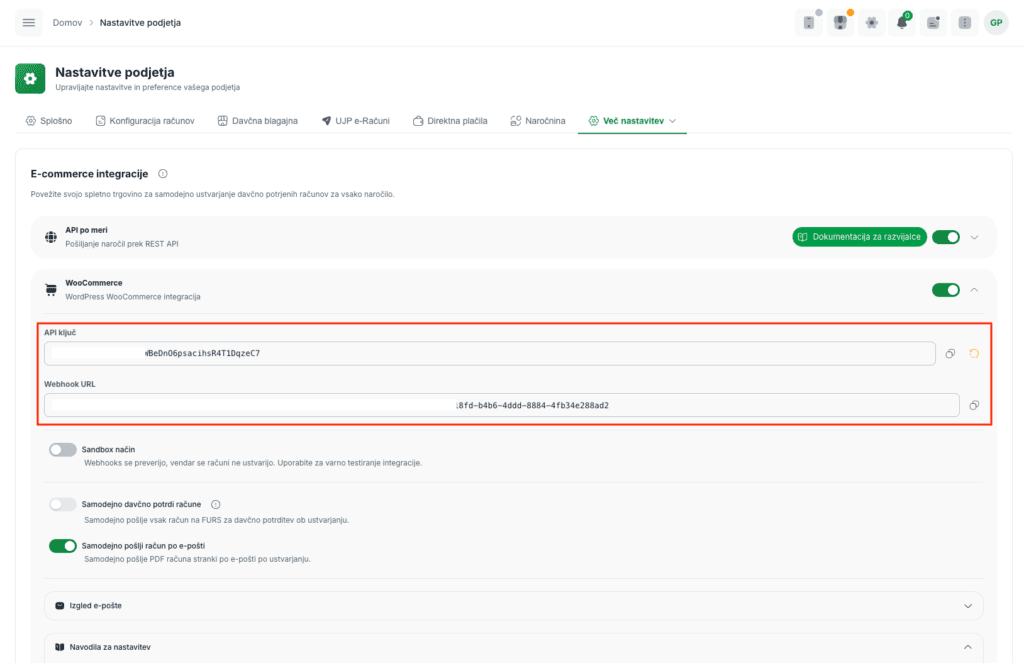
Nastavitve WooCommerce integracije v Račun123 za povezavo spletne trgovine in samodejno ustvarjanje računov.
4. Pravilna nastavitev davkov v WooCommerce
Če ste DDV zavezanec in želite, da se na račun v Račun123 pravilno prenese davčna stopnja, mora biti DDV najprej pravilno obračunan že v samem WooCommerce naročilu.
Račun123 pri samodejnem ustvarjanju računa prevzame davčne podatke iz konkretnega WooCommerce naročila. Zato morajo biti davki, davčne stopnje in posamezni izdelki pravilno nastavljeni v WooCommerce.
Če WooCommerce naročilo vsebuje DDV 0 %, bo tudi račun v Račun123 ustvarjen z 0 % DDV. Če WooCommerce pravilno obračuna ustrezno davčno stopnjo, se ta prenese tudi v Račun123.
4.1 Omogočite davčne stopnje in izračune
Pojdite na:
WooCommerce → Nastavitve → Splošno
V razdelku Davki in kuponi vključite možnost:
- Omogoči davčne stopnje in izračune
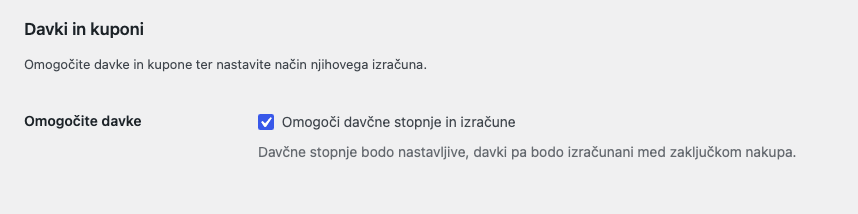
Po shranjevanju se bo v WooCommerce nastavitvah prikazal tudi zavihek Davek.
4.2 Nastavite način vnosa cen
Pojdite na:
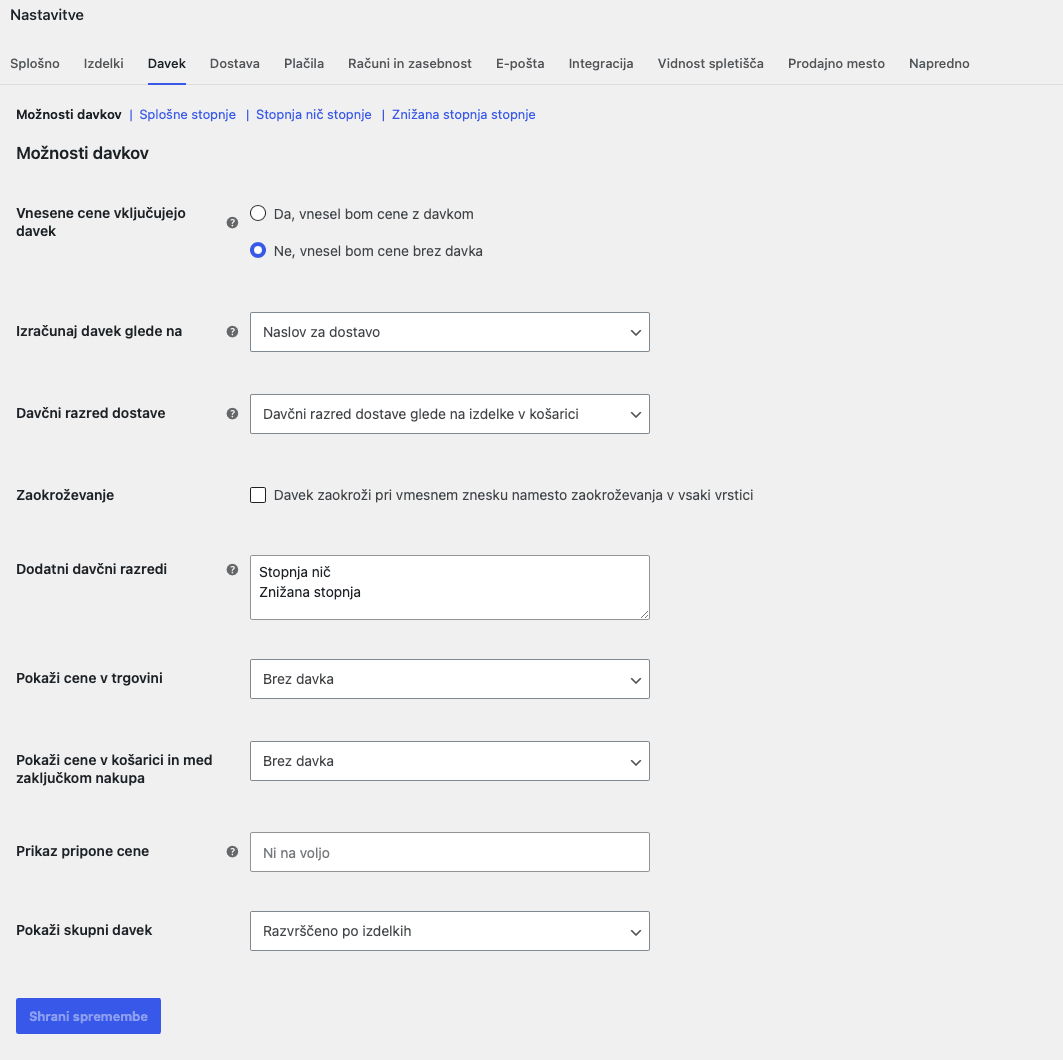
WooCommerce → Nastavitve → Davek → Možnosti davkov
Če želite pri izdelkih vnašati neto cene brez DDV, izberite:
- Vnesene cene vključujejo davek → Ne, vnesel bom cene brez davka
WooCommerce bo nato na vneseno neto ceno samodejno dodal ustrezno davčno stopnjo.
Če imate trgovino nastavljeno tako, da cene vnašate že z vključenim DDV, je tudi to lahko pravilna nastavitev. Pomembno je predvsem, da WooCommerce pri končnem naročilu pravilno izračuna davčno osnovo in DDV.
Neto cena izdelka: 44,90 €
DDV 22 %: 9,88 €
Skupaj z DDV: 54,78 €
4.3 Nastavite ustrezno davčno stopnjo
Pojdite na:
WooCommerce → Nastavitve → Davek → Splošne stopnje
Če za izdelek velja standardna slovenska stopnja DDV 22 %, lahko nastavitev izgleda tako:
- Koda države: SI
- Stopnja %: 22
- Naziv davka: DDV
- Prioriteta: 1
- Glavna stopnja / Compound: izklopljeno
- Dostava: vključeno, če želite enako stopnjo uporabiti tudi za dostavo
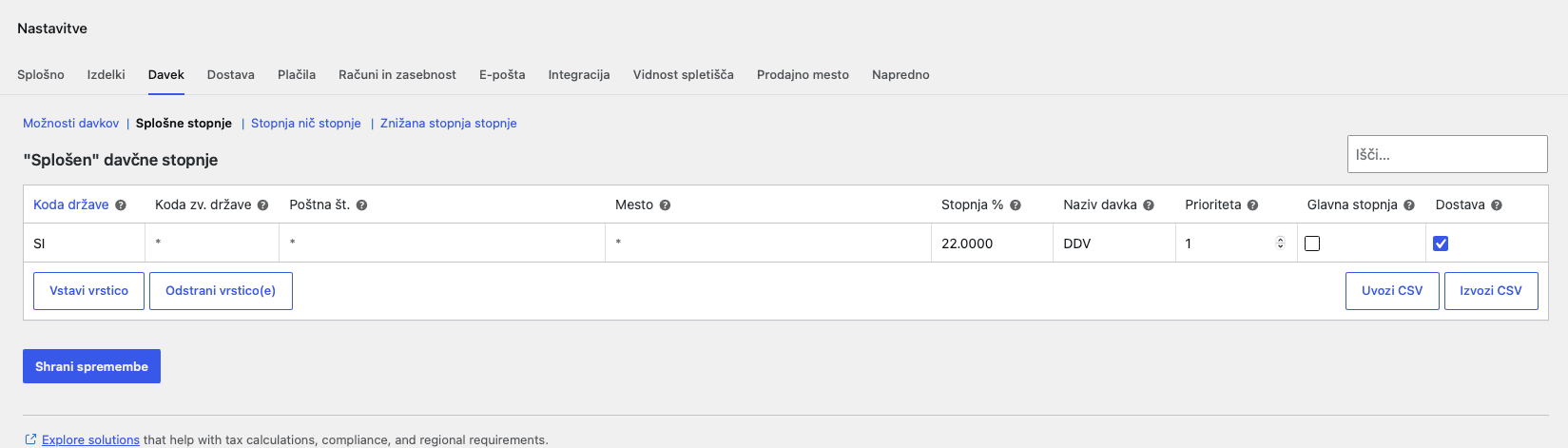
Če za posamezne izdelke velja druga stopnja, na primer znižana stopnja, uporabite ustrezen davčni razred in davčno stopnjo za ta izdelek.
4.4 Preverite davčne nastavitve posameznega izdelka
Pri vsakem izdelku, ki mora biti obdavčen, pojdite na:
Izdelki → odprite izdelek → Podatki izdelka → Splošno
Preverite:
- Stanje davka: Obdavčeno
- Davčni razred: ustrezen davčni razred, na primer Splošen
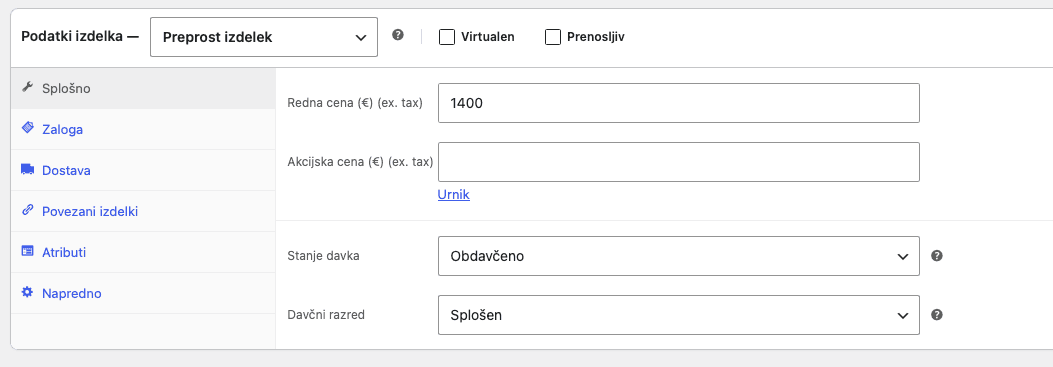
Če je izdelek nastavljen kot neobdavčen oziroma ima napačen davčni razred, WooCommerce DDV ne bo obračunal pravilno.
4.5 Preverite DDV že v WooCommerce naročilu
Najhitrejši način preverjanja je, da odprete konkretno naročilo:
WooCommerce → Naročila → izbrano naročilo
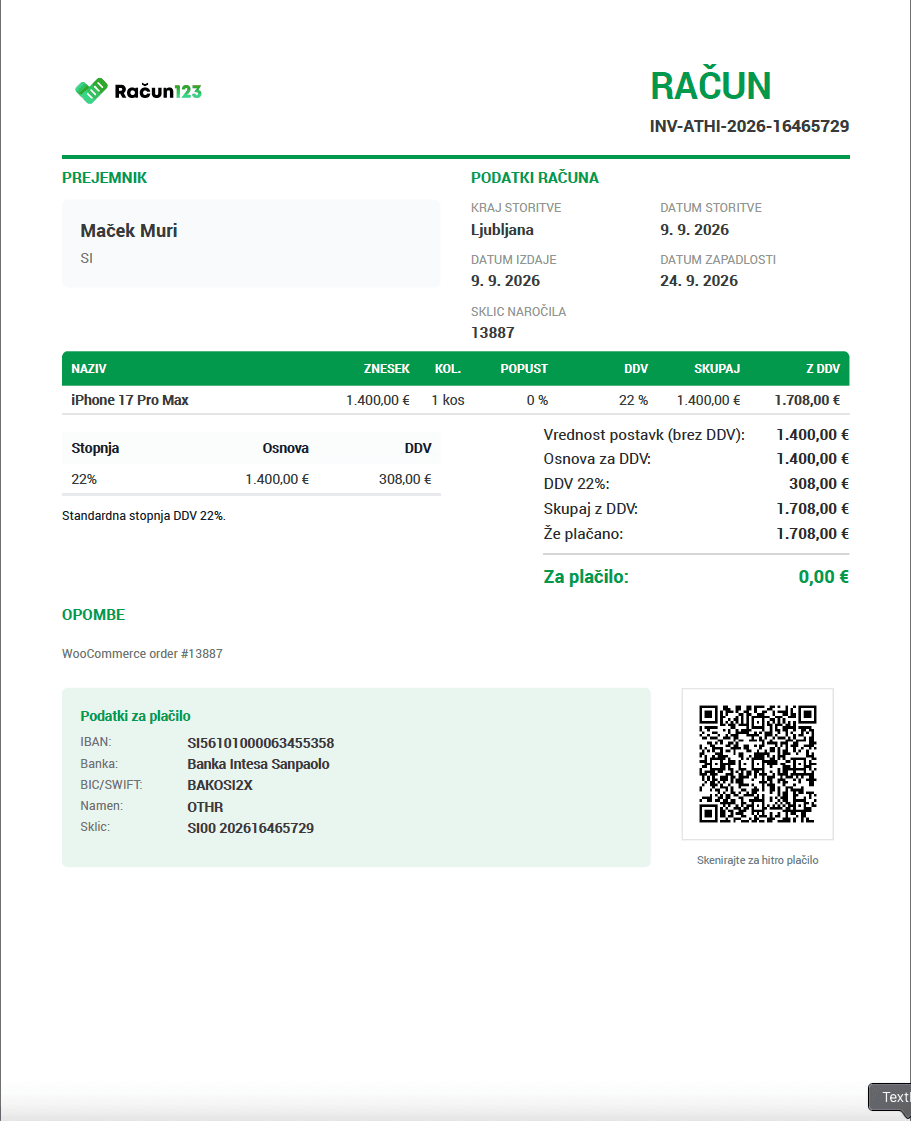
Če je vse pravilno nastavljeno, mora biti v razčlenitvi naročila razvidna neto osnova, DDV in skupni znesek.
Delni znesek: 1.400,00 €
DDV: 308,00 €
Skupaj: 1.708,00 €
Če WooCommerce pri naročilu prikazuje DDV 0,00 €, je treba najprej preveriti davčne nastavitve WooCommerce in izdelka.
Če pa WooCommerce pravilno prikazuje DDV, Račun123 pa na računu še vedno prikaže 0 %, preverite dnevnik sinhronizacije oziroma se obrnite na podporo.
5. Test delovanja
- V WooCommerce ustvarite novo testno naročilo.
- Preverite, da je v samem naročilu pravilno prikazana davčna osnova in DDV.
- Naročilo označite kot Zaključeno (Completed).
- Preverite, ali se je račun samodejno ustvaril v Račun123.
- Preverite, ali se na računu pravilno prikazujejo davčna stopnja, davčna osnova in znesek DDV.
Po spremembi davčnih nastavitev vedno ustvarite novo testno naročilo. Stara naročila lahko že vsebujejo davčne podatke, izračunane po prejšnjih nastavitvah.
6. Kaj pomeni status »Zaključeno«
Integracija privzeto ustvari račun, ko je WooCommerce naročilo označeno kot Zaključeno. To je priporočena nastavitev, ker pomeni, da je naročilo zaključeno in pripravljeno za obračun.
Na ta način je WooCommerce izdaja računov zanesljiva, pregledna in primerna za avtomatizacijo brez dodatnega ročnega dela.
7. Prikaz računa kupcu v WooCommerce
Novejša verzija vtičnika omogoča tudi boljši prikaz računa neposredno znotraj WooCommerce uporabniškega toka.
Seznam naročil (My Account → Orders)
V seznamu naročil se PDF račun prikazuje prijavljenim uporabnikom.
To je pričakovano, ker guest uporabnik nima klasičnega seznama naročil v pogledu prijavljenega uporabniškega računa.
Podrobnosti naročila (View order)
V podrobnostih naročila se lahko prikaže:
- številka računa
- PDF gumb
To deluje za:
- prijavljenega lastnika naročila
- guest uporabnika, če ima pravilen
?key=...za to naročilo
To pomeni, da kupec lažje pride do računa tudi kasneje, neposredno v WooCommerce pogledu naročila.
Pomembna omejitev
Trenutna guest-compatible verzija deluje za:
- WooCommerce order details page
- order received / order view flow, kjer je prisoten order key
Trenutno pa še ne doda PDF gumba v email in tudi ne v ločen guest portal.
8. Dodatne možnosti v integraciji
Sandbox način
Sandbox način je namenjen varnemu testiranju integracije. Dogodki sinhronizacije se preverijo, vendar se računi dejansko ne ustvarijo.
Samodejno davčno potrdi račune
Če uporabljate gotovinsko poslovanje oziroma potrebujete davčno potrjevanje, lahko omogočite samodejno fiskalizacijo računov. Račun123 ob ustvarjanju računa samodejno pošlje podatke na FURS in račun prejme EOR.
Samodejno pošlji račun po e-pošti
Če je ta možnost vključena, Račun123 po ustvarjanju računa samodejno pošlje PDF račun kupcu po e-pošti.
9. Prilagoditev e-pošte
V sklopu integracije si lahko prilagodite tudi izgled e-pošte, ki jo prejme vaša stranka.
- prikaz logotipa podjetja
- prikaz QR kode za plačilo
- pregled videza e-pošte pred pošiljanjem
Tako poskrbite, da kupec prejme račun v bolj profesionalni in pregledni obliki.
10. Dnevnik sinhronizacije
V Račun123 imate na voljo tudi dnevnik webhook dogodkov oziroma sinhronizacije, kjer lahko spremljate prenos podatkov med WooCommerce in Račun123.
V dnevniku lahko preverite:
- datum in čas dogodka
- ID naročila
- status obdelave
- morebitne napake
To je posebej uporabno pri testiranju ali preverjanju, zakaj se posamezen račun ni ustvaril.

Pregled webhook dogodkov, naročil, statusov in morebitnih napak v Račun123.
Najpogostejša vprašanja
Ali WooCommerce lahko avtomatsko ustvari račun?
Da. Ko je naročilo označeno kot Zaključeno (Completed), se račun samodejno ustvari v Račun123.
Ali se podatki kupca prenesejo samodejno?
Da. Podatki iz WooCommerce naročila se uporabijo za samodejno pripravo računa v Račun123.
Ali se davčna stopnja prenese samodejno?
Da. Račun123 pri ustvarjanju računa prevzame davčne podatke iz konkretnega WooCommerce naročila. Zato mora biti DDV pravilno nastavljen in obračunan že v WooCommerce.
Zakaj je na računu DDV 0 %?
Najprej preverite konkretno WooCommerce naročilo. Če tudi tam DDV znaša 0,00 €, je težava praviloma v WooCommerce davčnih nastavitvah ali nastavitvah izdelka. Če WooCommerce pravilno obračuna DDV, Račun123 pa ga ne prikaže, preverite dnevnik sinhronizacije oziroma kontaktirajte podporo.
Ali moram cene v WooCommerce vnašati brez DDV?
Ne nujno. WooCommerce lahko uporabljate z neto ali bruto cenami. Pomembno je, da so nastavitve davkov skladne z načinom vnosa cen in da je v končnem naročilu pravilno izračunana davčna osnova ter DDV.
Ali se račun lahko samodejno pošlje kupcu?
Da. V integraciji lahko vključite možnost samodejnega pošiljanja računa po e-pošti.
Ali integracija podpira FURS fiskalizacijo?
Da. Če vključite samodejno davčno potrjevanje računov, Račun123 račun ob ustvarjanju tudi fiskalizira.
Ali kupec vidi številko računa in PDF v WooCommerce?
Da. V podrobnostih naročila se lahko prikažeta številka računa in PDF gumb. To deluje za prijavljenega uporabnika in tudi za guest uporabnika, če dostopa prek pravilnega ključa naročila.
Ali guest uporabnik vidi PDF v seznamu naročil?
Ne. Seznam naročil je na voljo prijavljenim uporabnikom. Guest uporabnik lahko račun vidi v order details pogledu, če ima pravilen ?key=....
Ali se PDF gumb doda tudi v email?
Ne še. Trenutna verzija izboljša prikaz v WooCommerce order flow-u, ne doda pa še PDF gumba v email ali poseben guest portal.
Kje preverim, ali sinhronizacija deluje?
V dnevniku webhook dogodkov znotraj WooCommerce integracije v Račun123.
Kaj naredim, če se račun ne ustvari?
- preverite, ali je naročilo označeno kot Zaključeno
- preverite, ali sta API ključ in Webhook URL pravilno vnesena
- preverite, ali je DDV pravilno obračunan že v WooCommerce naročilu
- preverite dnevnik sinhronizacije
Uporabne povezave
Zaključek
Če imate spletno trgovino, je WooCommerce integracija za račune eden najlažjih načinov, da si prihranite čas in zmanjšate napake pri izdaji računov.
Enkrat pravilno nastavite povezavo, davke in izdelke, nato pa se WooCommerce računi ustvarjajo samodejno.
Želite povezati WooCommerce z Račun123?
WooCommerce integracija vam lahko prihrani veliko ročnega dela pri izdaji računov.
Ko je povezava pravilno nastavljena, se računi ustvarjajo samodejno, davčne stopnje se prenesejo iz WooCommerce naročila, kupci pa lažje dostopajo do številke računa in PDF dokumenta.
Če potrebujete pomoč pri nastavitvi WooCommerce vtičnika, povezavi z Račun123, nastavitvi DDV, webhookih, API ključu ali prikazu PDF računa v WooCommerce, nam pišite.
📩 podpora@racun123.si
ali nam pošljite sporočilo prek
kontaktnega obrazca.
Račun123 vam pomaga WooCommerce račune avtomatizirati pravilno, pregledno in brez ročnega dela.